


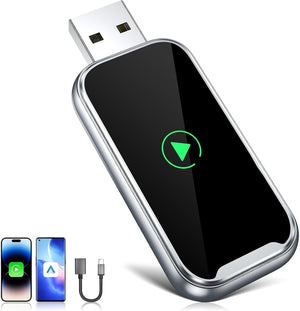

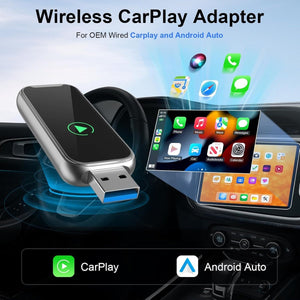
Wireless CarPlay und Android Auto Adapter – 2-in-1, USB-C, Bluetooth und WLAN


Használati útmutató

Mach deine Autofahrten bequemer und moderner mit diesem 2-in-1 Wireless CarPlay und Android Auto Adapter. Damit verwandelst du das kabelgebundene Werkssystem ganz einfach in eine kabellose Lösung, so brauchst du nicht mehr bei jeder Fahrt ein Kabel.

Einfache Bedienung, sofortige Verbindung
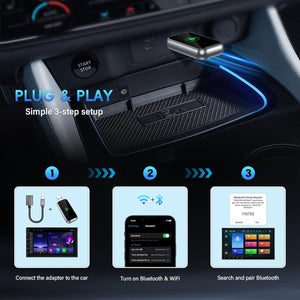
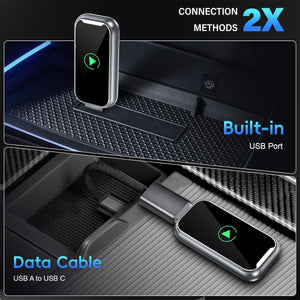
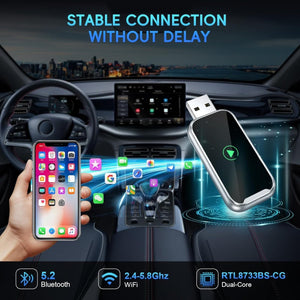
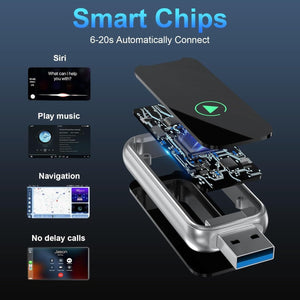
Steck den Adapter einfach in den USB-Port des Autos, und in wenigen Sekunden verbindet er sich automatisch mit deinem Handy über Bluetooth und WLAN. Nach der ersten Kopplung verbindet sich das Gerät bei jedem Start automatisch und sorgt so für ein vollkommen bequemes, kabelloses Erlebnis.

Bequemes und modernes Fahrerlebnis
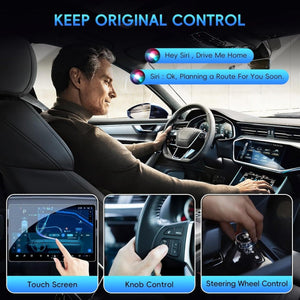
Schluss mit dem Kabelsalat! Die Funktionen deines Handys – etwa Navigation, Musik oder Anrufe – nutzt du direkt am Display des Autos, ganz ohne Kabel. Die ideale Lösung für den Alltag und für längere Reisen.

Zuverlässige Leistung
Das Gerät sorgt mit stabilem Betrieb bei 5 V und 1,5 A Ausgangsstrom für eine durchgehende, zuverlässige Verbindung. Dank moderner Technik bietet es schnelle Datenübertragung und minimale Verzögerung, so bleibt die Nutzung flüssig.

Wichtigste Merkmale
✔ Macht kabelgebundenes CarPlay und Android Auto kabellos
✔ Schnelle automatische Verbindung über Bluetooth und WLAN
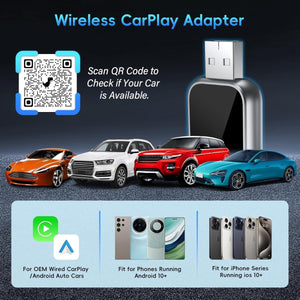
✔ Kompatibel mit iPhone (iOS 10+) und Android (Android 10+)
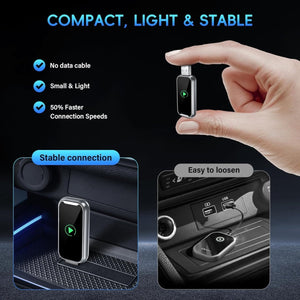
✔ Kompakte, handliche Bauweise
✔ Stabile Datenübertragung und zuverlässiger Betrieb
📋 Produktdaten
| Marke | Ehomfory |
| Produkttyp | Wireless CarPlay und Android Auto Adapter |
| Anschluss | USB Type-C (laut Beschreibung) |
| Kompatibilität | iPhone (iOS 10+), Android (Android 10+) |
| Verbindung | Bluetooth + WLAN |
| Ausgangsspannung | 5 V |
| Ausgangsstrom | 1,5 A |
| Stromversorgung | DC |
| Bauweise | Kompakt, handlich |
| Artikelnummer (SKU) | D12696Q0WAX |
| EAN / Barcode | 5410512408549 |
❓ Häufige Fragen
Mit welchem Auto funktioniert der Adapter?
Mit Autos, die ab Werk kabelgebundenes CarPlay oder Android Auto unterstützen – der Adapter macht daraus eine kabellose Verbindung.
Mit welchen Handys ist er kompatibel?
Mit iPhone (iOS 10+) und Android-Geräten (Android 10+).
Wie verbindet er sich mit dem Handy?
Über Bluetooth und WLAN; nach der ersten Kopplung bei jedem Start automatisch.
Wo wird er angesteckt?
Am USB-Port des Autos.
Gibt es eine Verzögerung?
Dank der schnellen Datenübertragung ist sie minimal.
Dieser Adapter ist die perfekte Lösung, wenn du dein Auto schnell und einfach modernisieren möchtest. Praktisch, zuverlässig und bequem – alles, was du für ein wirklich kabelloses Fahrerlebnis brauchst.