


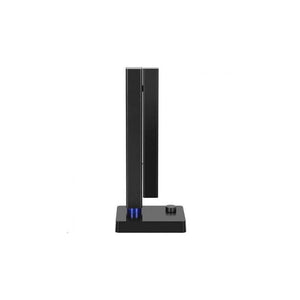
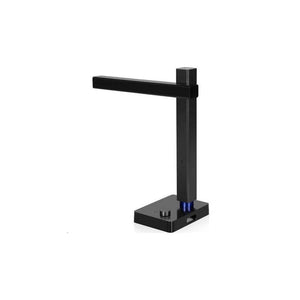
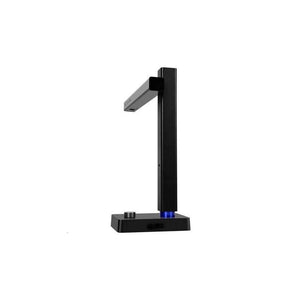

CZUR Shine 800 Pro A4 Dokumentenscanner – Mit USB-Anschluss C, schnelles Scannen


CZUR Shine 800 Pro A4 Dokumentenscanner – Mit USB-Anschluss C, schnelles Scannen
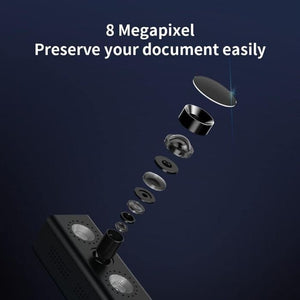
- Der intelligente Dokumentenscanner CZUR Shine 800 ist eine hervorragende Wahl für den Einsatz zu Hause, im Büro oder im Bildungsbereich, wenn eine schnelle, effiziente und professionelle Lösung zur Digitalisierung benötigt wird. Die Kombination aus moderner LED-Beleuchtungstechnologie und einem CMOS-Bildsensor ermöglicht hochwertige Scans von Dokumenten bis zum A4-Format.
- Der Scanner bietet eine Auflösung von 2700 DPI und eine Scangeschwindigkeit von bis zu 60 Seiten pro Minute und eignet sich damit ideal zur schnellen Digitalisierung von Büchern, Dokumenten, Verträgen oder Bildern. Die USB-2.0-Schnittstelle ermöglicht eine einfache und zuverlässige Verbindung sowohl unter Windows als auch unter macOS. Unterstützt werden die Formate JPG, PDF, durchsuchbares PDF, Word, Excel, TIFF, sodass die gescannten Materialien problemlos archiviert und bearbeitet werden können.
-
Dank Festfokus, intelligenter Umblättererkennung und einer intuitiven Benutzererfahrung erfordert dieser Scanner keine komplizierte Einrichtung. Sein kompaktes und leichtes Design (nur 1,85 kg) ermöglicht eine komfortable Nutzung überall.
-
Wichtigste Merkmale:
- Scanauflösung: 2700 DPI
- Scanformat: A4 (210 × 297 mm)
- Scangeschwindigkeit: 60 Seiten/Minute
- Bildsensor: CMOS
- Beleuchtung: LED
- Farbtiefe: 24 Bit
- Anschluss: USB 2.0
- Ausgabeformate: JPG, PDF, durchsuchbares PDF, Word, Excel, TIFF
- Kompatible Systeme: Windows XP / 7 / 8 / 10 (32/64-Bit), macOS 10.11+
- Abmessungen: Kompakt und leicht tragbar
- Gewicht: 1,85 kg
- Der Dokumentenscanner CZUR Shine 800 ist die ideale Wahl für alle, die eine schnelle, präzise und einfach zu bedienende Lösung zur Digitalisierung von Dokumenten und Büchern suchen – zu Hause, im Büro oder im Bildungsbereich.