Verwendungszweck
Mit dem Zwei-Monitor-KVM-Switch können 2 Computer mit nur einer Tastatur, einer Maus und 2 Monitoren gesteuert werden.
Das Gerät ermöglicht ein schnelles Umschalten zwischen den beiden Computern. Außerdem können auf den beiden Monitoren gleichzeitig die Bilder verschiedener Computer angezeigt werden.
Wichtige Merkmale
- Steuerung von 2 Computern mit 1 Tastatur und 1 Maus
- Gleichzeitige Verwendung von 2 Monitoren
- Maximal unterstützte Auflösung: 3840 × 2160 @ 60 Hz
- HDMI- und DisplayPort-(DP-)Anschluss
- Hot-Plug-Unterstützung – Geräte können angeschlossen oder getrennt werden, ohne den Computer auszuschalten
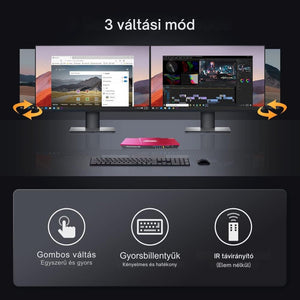
- Umschalten:
über die Taste an der Vorderseite
über eine Tastenkombination
über die Infrarot-Fernbedienung - Separater USB-2.0-Anschluss für externe USB-Geräte
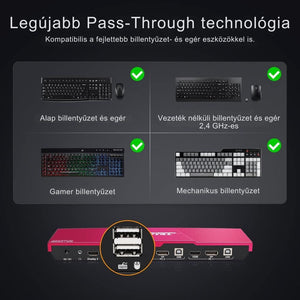
- Tastatur- und Maus-Pass-Through-Modus
- Unterstützung für Windows, macOS und mehrere Linux-basierte Systeme, darunter:
Windows
Unix
Debian
Ubuntu
Fedora
macOS
Raspbian / Raspberry-Pi-Systeme
Lieferumfang
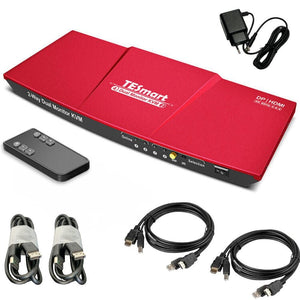
- 1 × 4×2-Zwei-Monitor-KVM-Switch
- 1 × 12-V-DC-Netzteil
- 1 × Infrarot-Fernbedienung
- 1 × Bedienungsanleitung
Hinweis: Die Fernbedienung wird aufgrund von Versandvorschriften möglicherweise ohne Batterie geliefert. Für die Verwendung muss eine CR2025-Knopfzelle eingelegt werden.
Anschlüsse und Bedienelemente
Elemente an der Vorderseite
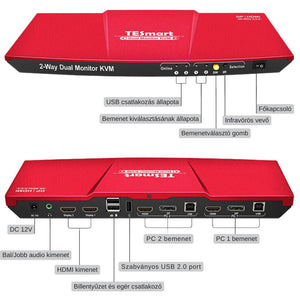
USB-Verbindungsanzeige-LEDs
Sie leuchten, wenn der USB-Type-B-Anschluss des KVM ordnungsgemäß mit dem Computer verbunden ist und der Computer eingeschaltet ist.
Eingangswahl-LEDs
- LED 1 leuchtet: Beide Monitore zeigen das Bild von PC1 an
- LED 2 leuchtet: Beide Monitore zeigen das Bild von PC2 an
- LED 1 und LED 2 leuchten gleichzeitig: Die beiden Monitore zeigen jeweils das Bild eines anderen Computers an
SW-/Eingangswahltaste
Dient zum Umschalten zwischen den angeschlossenen Computern und den Anzeigemodi.
IR-Empfänger
Empfängt die Infrarotsignale der Fernbedienung.
Hauptschalter
Dient zum Ein- und Ausschalten des KVM.
Anschlüsse an der Rückseite
DC 12 V
Anschluss für das mitgelieferte 12-V-Netzteil.
L/R AUDIO OUT
Analoger Audioausgang für Lautsprecher oder andere Audiogeräte.
DISPLAY 1 / DISPLAY 2 – HDMI-Ausgänge
Dienen zum Anschließen der beiden Monitore.
USB-Anschlüsse für Tastatur und Maus
Zum Anschließen der Tastatur und der Maus.
USB-2.0-Anschluss
Kann zum Anschließen externer USB-Geräte verwendet werden, zum Beispiel:
- USB-Stick
- Drucker
- USB-Festplatte
- Barcode-Scanner
csatlakoztatására használható.
PC1- und PC2-Eingänge
Für beide Computer sind die folgenden Anschlüsse vorhanden:
- HDMI
- DisplayPort (DP)
- USB Typ-B
Anschließen des Geräts
1. Anschließen der Computer
Verbinden Sie die beiden Videoausgänge des ersten Computers mit den KVM-Eingängen von PC1 :
- HDMI → HDMI
- DisplayPort → DP
Verbinden Sie anschließend den Computer über ein USB-Typ-A-auf-Typ-B-Kabel mit dem USB-Port PC1 des KVM.
Führen Sie denselben Vorgang beim zweiten Computer an den PC2 Eingängen durch.
Wichtig
Für den Dual-Monitor-Betrieb müssen beide Videoeingänge mit demselben Computer verbunden werden.
Wenn beispielsweise nur der HDMI- oder nur der DP-Anschluss verbunden ist, funktioniert die Dual-Monitor-Funktion nicht ordnungsgemäß.
2. Anschließen von Tastatur und Maus
Schließen Sie Folgendes an:
- die Tastatur an den dafür vorgesehenen USB-Port,
- die Maus an den dafür vorgesehenen USB-Port.
Bei einer kabellosen Tastatur oder Maus kann auch der USB-Empfänger verwendet werden.
3. Anschließen der Monitore und Lautsprecher
Verbinden Sie die beiden Monitore mit den
HDMI-Ausgängen des KVM.
Schließen Sie bei Bedarf den Lautsprecher an den analogen Audioausgang an.
4. Einschalten
Schließen Sie das 12-V-Netzteil an und schalten Sie den KVM anschließend mit dem Hauptschalter ein.
Starten Sie danach die angeschlossenen Computer oder schalten Sie sie ein.
Anzeigemodi
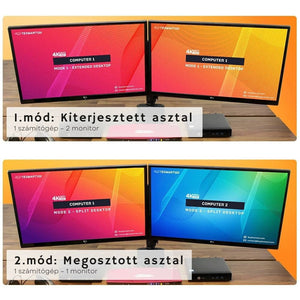
1. Anzeigemodus
In diesem Modus gehören beide Monitore demselben Computer.
- LED 1 leuchtet → beide Monitore zeigen PC1 an
- LED 2 leuchtet → beide Monitore zeigen PC2 an
Dieser Modus ist für die normale Arbeit mit zwei Monitoren vorgesehen.
2. Anzeigemodus
In diesem Modus:
- zeigt einer der Monitore PC1,
- der andere Monitor PC2
an.
In diesem Fall können Tastatur- und Maussteuerung separat zwischen den beiden Computern umgeschaltet werden.
Tastenkombinationen
Die werkseitige Steuertaste ist Scroll Lock.
Bei den Tastenkombinationen muss die Scroll-Lock-Taste zweimal hintereinanderund anschließend die dritte Taste gedrückt werden.
PC1 im 1. Anzeigemodus auswählen
Scroll Lock + Scroll Lock + 1
Beide Monitore wechseln zu PC1.
PC2 im 1. Anzeigemodus auswählen
Scroll Lock + Scroll Lock + 2
Beide Monitore wechseln zu PC2.
Tastatur- und Maussteuerung im 2. Modus auf PC1 umschalten
Scroll Lock + Scroll Lock + 3
Tastatur- und Maussteuerung im 2. Modus auf PC2 umschalten
Scroll Lock + Scroll Lock + 4
Tonsignal ein-/ausschalten
Scroll Lock + Scroll Lock + F11
Der Signalton des KVM kann ein- oder ausgeschaltet werden.
Tastatur- und Maus-Pass-Through-Modus
Scroll Lock + Scroll Lock + F2
Tastatur- und Maus-Pass-Through-Modus ein- oder ausschalten.
Der Hersteller empfiehlt zur besseren Kompatibilität die Verwendung des Pass-Through-Modus, insbesondere bei Multimedia- oder programmierbaren Tastaturen und Mäusen.
Schneller Wechsel im 2. Anzeigemodus
Durch zweimaliges Drücken der rechten Alt-Taste (Right Alt) direkt hintereinander:
Right Alt + Right Alt
kann im 2. Anzeigemodus zwischen den aktiven Computern umgeschaltet werden.
Pass-Through-Modus überprüfen
Drücken Sie:
Scroll Lock + Scroll Lock + F3
Achten Sie anschließend auf das akustische Signal:
- 2 Signaltöne: Tastatur und Maus arbeiten im Pass-Through-Modus
- 1 Signalton: Das Gerät arbeitet im Tastatur- und Maus-Emulationsmodus
Tastenkombination ändern
Wenn die Tastatur keine Scroll-Lock-Taste besitzt oder diese von einer anderen Funktion verwendet wird, kann die Steuertaste auf die rechte Strg-Taste (Right Ctrl) umgestellt werden.
Scroll Lock → Right Ctrl
Drücken Sie:
Scroll Lock + Scroll Lock + F1
Danach sind die Befehle beispielsweise wie folgt zu verwenden:
Right Ctrl + Right Ctrl + 1
Right Ctrl + Right Ctrl + 2
usw.
Right Ctrl → Scroll Lock
Zum Zurücksetzen drücken Sie:
Right Ctrl + Right Ctrl + F1
Fernbedienung verwenden
Mit der Fernbedienung können Sie auch zwischen den Anzeigemodi und Computern wechseln.
M-Taste
Im 1. Anzeigemodus:
Zwischen PC1 und PC2 wechseln.
Im 2. Anzeigemodus:
Zum 1. Anzeigemodus zurückkehren.
P-Taste
Im 1. Anzeigemodus:
Zum 2. Anzeigemodus wechseln.
Im 2. Anzeigemodus:
Die Positionen der auf den beiden Monitoren angezeigten Computer vertauschen.
1-Taste
Im 1. Anzeigemodus: PC1 auswählen.
Im 2. Anzeigemodus: Die Tastatur- und Maussteuerung auf PC1 umschalten.
2-Taste
Im 1. Anzeigemodus: PC2 auswählen.
Im 2. Anzeigemodus: Die Tastatur- und Maussteuerung auf PC2 umschalten.
Wichtige Hinweise
- Für die Dual-Monitor-Funktion müssen beide Computer über zwei geeignete Videoausgänge verfügen.
- Verbinden Sie bei beiden Computern sowohl die HDMI- als auch die DP-Videoverbindung mit dem KVM.
- Damit Tastatur und Maus ordnungsgemäß umgeschaltet werden können, muss auch die USB-Verbindung des jeweiligen Computers angeschlossen sein.
- Bei einer Auflösung von 4K/60 Hz wird empfohlen, Kabel ausreichender Qualität zu verwenden, die die erforderliche Auflösung und Bildwiederholfrequenz unterstützen.
- Wenn eine spezielle, programmierbare oder Multimedia-Tastatur bzw. -Maus nicht ordnungsgemäß funktioniert, aktivieren Sie den Pass-Through-Modus.
- Legen Sie vor der Verwendung der Fernbedienung bei Bedarf eine CR2025-Knopfzelle.