1. Bestimmungsgemäße Verwendung
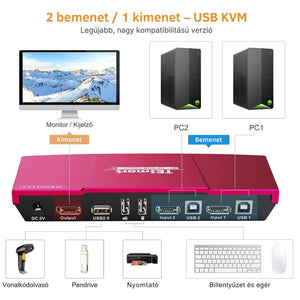
Der DisplayPort-KVM-Switch ermöglicht die Steuerung von 2 oder 4 Computern mit nur einem Monitor, einer Tastatur und einer Maus Zwischen den angeschlossenen Computern können Sie auf mehrere Arten wechseln:.
mit der Taste an der Vorderseite,
- über eine Tastenkombination,
- mit der Infrarot-Fernbedienung,
- durch eine Mausbewegung,
- oder im automatischen Umschaltmodus.
- 2. Hauptmerkmale
Verwendung von 1 Monitor, 1 Tastatur und 1 Maus für 2 oder 4 Computer
- DisplayPort-Anschluss
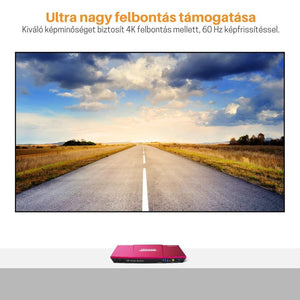
- Maximal unterstützte Auflösung:
- 3840 × 2160 @ 60 Hz Hot-Plug-Unterstützung – Geräte können angeschlossen oder getrennt werden, ohne die Computer auszuschalten
- Automatische Umschaltfunktion
- Umschaltung:
- - mit der Taste an der Vorderseite
- über eine Tastenkombination
- durch eine Mausbewegung
- mit der IR-Fernbedienung
Tastatur und Maus sind nach dem Umschalten sofort einsatzbereit - USB-2.0-Anschluss für zusätzliche USB-Geräte
- Tastatur- und Maus-
- Pass-Through-Modus für bessere Kompatibilität Mit kabelgebundenen sowie bestimmten kabellosen Tastaturen und Mäusen verwendbar
- 3. Lieferumfang
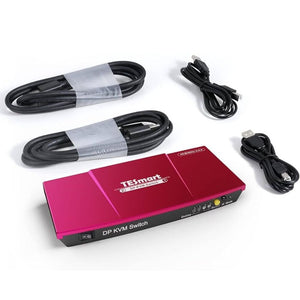
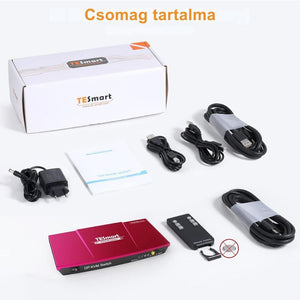
1 DisplayPort-KVM-Switch, 2×1 oder 4×1
- 1 DC-5-V-Netzadapter
- 1 Infrarot-Fernbedienung
- 1 Bedienungsanleitung
- 4. Anschlüsse und Bedienelemente des 2×1-Modells
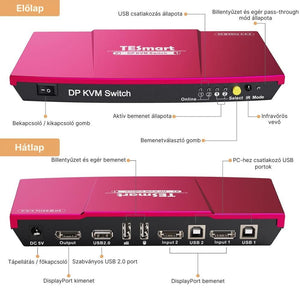
Anschlüsse auf der Rückseite
1. DC 5V
Zum Anschließen des Netzadapters.
2. DisplayPort Output
Zum Anschließen des Monitors über DisplayPort.
3. Standard-USB-2.0-Anschluss
Zum Anschließen zusätzlicher USB-Geräte, zum Beispiel:
USB-Stick
- Drucker
- Barcode-Scanner
- USB-Laufwerk
- 4. Keyboard and Mouse Input
Zum Anschließen von Tastatur und Maus.
5. DisplayPort Inputs
Zum Anschließen der DisplayPort-Ausgänge von PC1 und PC2.
6. USB Data Ports
Zum Anschließen der USB-Anschlüsse der Computer.
Zwischen Computer und KVM ist ein USB-Type-A-auf-Type-B-Datenkabel erforderlich.
Elemente an der Vorderseite
7. Power switch
Zum Ein- und Ausschalten des Geräts.
8. USB Connection Status LED
Zeigt an, ob die USB-Verbindung des jeweiligen Computers aktiv ist.
9. Input Selection Status LED
Zeigt den aktuell ausgewählten Computer an.
10. Input Selection Button / Select
Dient zum manuellen Umschalten zwischen den Computern.
11. IR Receiver
Empfängt das Signal der Infrarot-Fernbedienung.
12. Keyboard/Mouse Pass Through Status LED
Zeigt den Status des Tastatur- und Mausmodus an:
LED leuchtet →
- LED leuchtet nicht → für bessere Kompatibilität
- Emulationsmodus 5. Anschlüsse und Bedienelemente des 4×1-Modells
Das 4×1-Modell funktioniert wie die 2×1-Variante, unterstützt jedoch
den Anschluss von 4 Computern. Hauptanschlüsse: DC-5-V-Stromeingang
DisplayPort-Monitorausgang
- USB-2.0-Anschluss
- Tastatur- und Mausanschlüsse
- 4 DisplayPort-Eingänge
- 4 USB-Datenverbindungen
- Bedienelemente an der Vorderseite
- Taste und Anzeige zur Einstellung der Mausempfindlichkeit
Statusanzeige für Tastatur-/Maus-Pass-Through
- IR-Empfänger
- Eingangswahltaste
- Statusanzeige des ausgewählten Eingangs
- Statusanzeigen der USB-Verbindungen
- Ein-/Ausschalter
- 6. Anschließen des Geräts
- 1. Monitor anschließen
Schließen Sie den Monitor mit einem DisplayPort-Kabel an den
DisplayPort Output
des KVM an. 2. Computer anschließen Für jeden Computer, den Sie verwenden möchten, sind zwei Verbindungen erforderlich:
DisplayPort-Verbindung:
DisplayPort-Ausgang des PCs → entsprechender DisplayPort Input des KVM
USB-Datenverbindung:
PC DisplayPort kimenet → KVM megfelelő DisplayPort Input
USB adatkapcsolat:
PC-USB-Port → entsprechender USB-Datenport des KVM
Hierfür kann ein USB-Type-A-auf-Type-B-Kabel verwendet werden.
Beim 2×1-Modell können maximal 2, beim 4×1-Modell maximal 4 Computer angeschlossen werden.
3. Tastatur und Maus
Schließen Sie die Tastatur und die Maus an die dafür vorgesehenen USB-Ports an.
Wichtig: Tastaturkürzel funktionieren nur dann ordnungsgemäß, wenn die Tastatur am dafür vorgesehenen Tastaturport des KVM angeschlossen ist.
4. Weitere USB-Geräte
An den normalen USB-2.0-Port kann beispielsweise Folgendes angeschlossen werden:
- Barcode-Scanner
- USB-Laufwerk
- Drucker
- externes USB-Laufwerk
5. Stromversorgung
Schließen Sie den 5-V-Adapteran und schalten Sie anschließend das KVM ein.
7. Grundlegende Bedienung
Nachdem alle Computer angeschlossen und eingeschaltet wurden, kann der aktive Computer auf mehrere Arten ausgewählt werden.
Mit der Taste an der Vorderseite
Drücken Sie die Taste Select / Input Selection , bis der gewünschte Computer ausgewählt ist.
Mit der Fernbedienung
Drücken Sie die Zifferntaste des entsprechenden Computers.
Mit einem Tastaturkürzel
Verwenden Sie die unten beschriebenen Tastaturkürzel.
8. Verwendung von Tastaturkürzeln
Die werkseitig eingestellte Steuerungstaste ist Scroll Lock.
Für die Verwendung der Befehle:
- Drücken Sie die Taste Scroll Lock Drücken Sie die Taste zweimal innerhalb von maximal 2 Sekunden.
- Nach dem zweiten Drücken gibt das Gerät einen Signalton aus.
- Drücken Sie anschließend innerhalb von 3 Sekunden die gewünschte Funktionstaste.
Vorheriger Eingang
Scroll Lock + Scroll Lock + Page Up
Wechselt zum vorherigen Computer.
Nächster Eingang
Scroll Lock + Scroll Lock + Page Down
Wechselt zum nächsten Computer.
Direkte Eingangsauswahl
Scroll Lock + Scroll Lock + 1 → PC1
Scroll Lock + Scroll Lock + 2 → PC2
Beim 4×1-Modell:
Scroll Lock + Scroll Lock + 3 → PC3
Scroll Lock + Scroll Lock + 4 → PC4
9. Signalton ein- und ausschalten
Drücken Sie:
Scroll Lock + Scroll Lock + F11
Damit kann die Signalton-Rückmeldung des KVM ein- oder ausgeschaltet werden.
10. Umschalten per schneller Mausbewegung
Zum Einschalten des Schnellwechselmodus drücken Sie:
Scroll Lock + Scroll Lock + F12
Damit kann der Mouse Gesture / Fast Switching-Modus.
ein- oder ausgeschaltet werden.
- Wenn die Funktion aktiv ist, berühren Sie mit dem Mauszeiger schnell zweimal den:
- linken Bildschirmrand → Wechsel zum vorherigen Computer
rechten Bildschirmrand → Wechsel zum nächsten Computer Die beiden Bewegungen müssen innerhalb von etwa 1 Sekunde
ausgeführt werden.
Beim 4×1-Modell kann die Empfindlichkeit der Erkennung von Mausbewegungen außerdem über eine separate Taste angepasst werden.
11. Automatischer Wechselmodus
Das KVM kann auch automatisch zwischen den eingeschalteten und aktiven Eingängen wechseln.
Automatischen Wechsel einschalten
Scroll Lock + Scroll Lock + Space
Das Gerät wechselt anschließend in festgelegten Intervallen automatisch zwischen den aktiven Eingängen.
Standardintervall
6 Sekunden
Drücken Sie:
Umschaltzeit ändern
- Scroll Lock + Scroll Lock + + / - +
- - → Umschaltzeit erhöhen
→ Umschaltzeit verringern Die Änderung erfolgt in Schritten von 1 Sekunde
.
Die maximal einstellbare Zeit:
250 Sekunden
Drücken Sie:
Automatischen Wechsel ausschalten
Esc
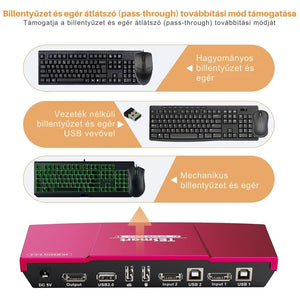
12. Pass-Through-Modus für Tastatur und Maus Der Hersteller empfiehlt zur besseren Peripheriekompatibilität die Verwendung des.
Pass-Through-Modus
.
- In diesem Modus leitet das KVM Tastatur und Maus direkter an den aktuell ausgewählten Computer weiter.
- bei Mäusen mit zusätzlichen Tasten
- bei programmierbaren Tastaturen und Mäusen
Ein-/Ausschalten
Drücken Sie:
Scroll Lock + Scroll Lock + F2
Die Status-LED zeigt den aktuellen Modus an:
- LED leuchtet → Pass-Through-Modus
- LED leuchtet nicht → Emulationsmodus
13. Ändern des Steuer-Hotkey-Modus
Standardmäßig kann zur KVM-Steuerung die Scroll Lock verwendet werden.
Wenn die Tastatur keine Scroll-Lock-Taste besitzt oder diese für einen anderen Zweck verwendet wird, kann auf die rechte Strg-Taste (Right Ctrl) umgestellt werden.
Scroll Lock → Right Ctrl
Methode 1
Halten Sie die Select Taste an der Vorderseite gedrückt, bis Sie einen Signalton hören, und starten Sie anschließend den KVM neu.
Methode 2
Drücken Sie:
Scroll Lock + Scroll Lock + F1
Starten Sie anschließend den KVM neu.
Bei den weiteren Befehlen wird statt Scroll Lock die Right Ctrl verwendet werden.
verwendet.
Beispiel:
Right Ctrl + Right Ctrl + 1
Right Ctrl → Scroll Lock
Wenn Sie wieder Scroll Lock verwenden möchten:
Right Ctrl + Right Ctrl + F1
Starten Sie anschließend den KVM neu.
14. Fernbedienung
- 1 → PC1
- 2 → PC2
- 3 Mit den Zifferntasten der Fernbedienung kann der gewünschte Computer direkt ausgewählt werden:
- 4 → PC3, nur beim 4×1-Modell
→ PC4, nur beim 4×1-Modell
Die übrigen Tasten der Fernbedienung, die nicht gesondert beschrieben sind, haben bei diesem Gerät keine Funktion.
Batterie der Fernbedienung Aufgrund der Sicherheitsvorschriften für den Transport kann die Fernbedienung.
ohne Batterie geliefert werden Für die Verwendung muss gemäß der Anleitung eine CR2025-Knopfzelle
eingesetzt werden.
15. Tastatur- und Mauskompatibilität
Der Hersteller hat mehrere Tastaturen und Mäuse mit dem Gerät getestet.
- Zu den getesteten Modellen gehören beispielsweise:
- Zklli
- FL.SPORTS
- Newman
- Aigo
- LDK.ai
- ME TOO
- Dareu
- AJAZZ
Acer
Die Liste enthält nur Beispiele; auch andere USB-Tastaturen und -Mäuse können funktionieren. Bei Peripheriegeräten mit speziellen HID-Protokollen, Multimediafunktionen oder zusätzlichen Tasten wird empfohlen, den.
Pass-Through-Modus zu aktivieren
16. Fehlerbehebung
Kein Bild auf dem Monitor
- Überprüfen Sie:
- ob der KVM eingeschaltet ist;
- ob am Monitor der richtige Eingang eingestellt ist;
- ob das DisplayPort-Kabel ordnungsgemäß angeschlossen ist;
ob der betreffende Computer eingeschaltet ist;
ob der richtige Eingang ausgewählt ist.
Kein Bild auf dem Monitor
- Tastatur oder Maus funktionieren nicht
- die USB-Verbindung zwischen Computer und KVM.
- ob Tastatur und Maus am richtigen Anschluss angeschlossen sind;
die LED für die USB-Verbindungsanzeige. Wenn Sie eine spezielle Tastatur oder Maus verwenden, aktivieren Sie den.
Pass-Through-Modus
Die Hotkeys funktionieren nicht Überprüfen Sie, ob die Tastatur am dedizierten Tastaturanschluss des KVM
angeschlossen ist.
- Überprüfen Sie außerdem, ob die Steuertaste auf:
- Right Ctrl
Scroll Lock oder
den entsprechenden Modus eingestellt ist.
Bei 4K-Auflösung ist das Bild nicht stabil Hot-Plug-Unterstützung – Geräte können angeschlossen oder getrennt werden, ohne die Computer auszuschalten Für die
Auflösung müssen Computer, Monitor und DisplayPort-Kabel die gewünschte Auflösung und Bildwiederholfrequenz unterstützen.
- 17. Wichtige Hinweise Dieser KVM istDisplayPort-basiert
- ; daher ist DisplayPort für die Videoverbindung zwischen Computer und Monitor erforderlich.
- Für die Steuerung von Tastatur und Maus muss jeder Computer zusätzlich per USB-Kabel mit dem KVM verbunden werden. Hot-Plug-Unterstützung – Geräte können angeschlossen oder getrennt werden, ohne die Computer auszuschalten.
- Die maximal unterstützte Auflösung des Geräts beträgt
- Das 2×1-Modell unterstützt 2, das 4×1-Modell 4 Computer. Verwenden Sie ausschließlich ein geeignetes DC-5-V-Netzteil
- .