1. Verwendungszweck des Geräts
Mit dem 4×3-KVM-Switch können bis zu 4 Computer mit nur einer Tastatur und Maus gesteuert werden,während bis zu 3 Monitore angeschlossen werden können.
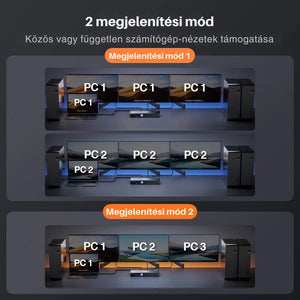
Das Gerät unterstützt zwei Anzeigemodi:
- Das Bild eines ausgewählten Computers wird auf allen drei Monitoren angezeigt.
- Die Bilder verschiedener Computer werden gleichzeitig auf den drei Monitoren angezeigt.
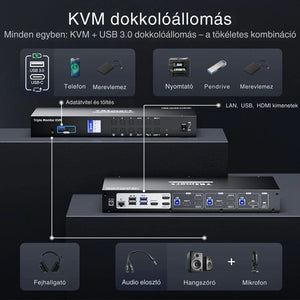
Der KVM-Switch unterstützt die gemeinsame Verwaltung von Tastatur, Maus, USB-Geräten, Audio, kabelgebundenem Netzwerk sowie das Laden bestimmter USB-C-Geräte.
2. Wichtigste Merkmale
- Steuerung von 4 Computern und 3 Monitoren
- Maximale Auflösung: 3840 × 2160, 60 Hz, 4:4:4
- Unterstützung von MST (Multi-Stream Transport)
- Zwei Anzeigemodi
- Gespiegelte oder erweiterte Darstellung auf drei Monitoren
- USB-3.0-Datenübertragung
- Integrierter RJ45-Netzwerkanschluss
- Mikrofon- und 3,5-mm-Audioausgang
- USB-C-Lademöglichkeit
- Infrarot-Fernbedienung
- Tastaturkürzel
- EDID-Emulation zum Beibehalten der Anzeigeeinstellungen
- Automatische Eingangsumschaltung
- Tastatur- und Maussignal-Durchleitungsmodus für bessere Kompatibilität
Das Gerät kann unter anderem mit Windows, macOS, Unix, Debian, Ubuntu, Fedora, Raspbian und anderen Linux-basierten Systemen verwendet werden.
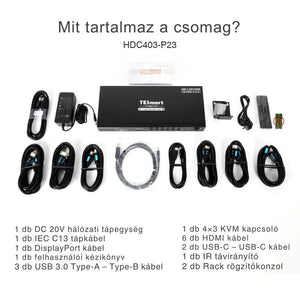
3. Lieferumfang
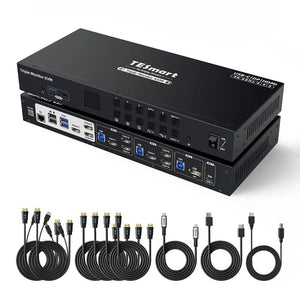
- 1 4×3-KVM-Switch
- 2 KVM-Kabel
- 4 HDMI-Kabel
- 1 DisplayPort-Kabel
- 1 USB-C-Kabel
- 1 USB-3.0-Type-A-auf-Type-B-Kabel
- 1 Infrarot-Fernbedienung
- 1 20-V-Netzteil
- 1 Bedienungsanleitung
- 2 Rack-Befestigungswinkel
Überprüfen Sie vor der Verwendung, ob sämtliches Zubehör im Lieferumfang enthalten ist und kein Bauteil während des Transports beschädigt wurde.
4. Sicherheitshinweise
- Verwenden Sie ausschließlich das mit dem Gerät gelieferte 20-V-Netzteil. Schalten Sie vor dem ersten Anschließen den KVM-Switch, die Computer und die Monitore aus.
- Verwenden Sie das Gerät nicht in feuchten, staubigen oder überhitzten Umgebungen.
- Sorgen Sie für eine ausreichende Belüftung rund um das Gerät.
- Zerlegen oder verändern Sie das Gerät nicht.
- Ziehen Sie Kabel immer am Stecker heraus.
- Überprüfen Sie bei einer USB-C-Verbindung, ob der Computer die erforderlichen Video-, MST- und Ladefunktionen unterstützt.
- 5. Anschlüsse und Bedienelemente
Elemente an der Vorderseite
Audioanschluss
Dient zum Anschließen eines Mikrofons sowie des Audioausgangs für den linken und rechten Kanal.
USB-A- und USB-C-Anschluss an der Vorderseite
Kann zur Datenübertragung und zum Laden kompatibler Telefone, Tablets oder anderer Mobilgeräte verwendet werden.
Farb-LCD-Display
Zeigt Folgendes an:
den aktiven Computer;
- die den einzelnen Monitoren zugewiesenen Eingänge;
- den Fokus von Tastatur und Maus;
- den Audio- und USB-Fokus;
- den Audio- und USB-Fokus;
- die Sperrzustände;
- den Status der automatischen Umschaltung;
- das Einstellungsmenü.
Bedientasten
Sie dienen zur Auswahl der Computer und Monitore sowie zur Bedienung des Einstellungsmenüs.
Infrarotempfänger
Empfängt das Signal der mitgelieferten Fernbedienung.
Hauptschalter
Dient zum Ein- und Ausschalten des KVM-Switches.
Anschlüsse auf der Rückseite
DC 20 V
Dient zum Anschließen des mitgelieferten 20-V-Netzteils.
LAN
Dient zum Anschließen des Ethernet-Kabels des lokalen Netzwerks oder Routers. Die angeschlossenen Computer können dieselbe kabelgebundene Netzwerkverbindung nutzen.
Tastatur- und Mausanschlüsse
Schließen Sie hier die gemeinsam verwendete USB-Tastatur und USB-Maus an.
USB-3.0-Anschluss
Dient zum Anschließen eines externen USB-3.0-Geräts, beispielsweise eines USB-Sticks, einer Festplatte oder eines anderen USB-Peripheriegeräts.
HDMI-Ausgänge A, B und C
Ausgänge zum Anschließen der drei HDMI-Monitore.
- Ausgang A → Monitor A
- Ausgang B → Monitor B
- Ausgang C → Monitor C
HDMI-Eingangsgruppen
Ein HDMI-Computer kann über drei Videoeingänge verfügen:
- Eingang A
- Eingang B
- Eingang C
Die USB-Verbindung des Computers muss ebenfalls hergestellt werden, damit Tastatur, Maus, USB-Geräte und Netzwerkadapter ordnungsgemäß funktionieren.
DisplayPort-Eingang
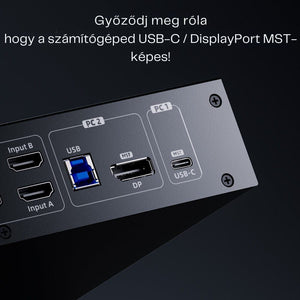
Dient zum Anschließen eines MST-fähigen DisplayPort-Geräts. Bei einem geeigneten Computer können über eine einzige DisplayPort-Verbindung bis zu drei Videosignale übertragen werden.
Für Tastatur, Maus und andere USB-Funktionen muss zusätzlich die USB-Datenverbindung hergestellt werden.
USB-C-Eingang
Dient zum Anschließen eines MST- und DisplayPort-Alt-Mode-kompatiblen USB-C-Computers. Bei einem kompatiblen Gerät kann ein einziges USB-C-Kabel Folgendes übertragen:
- bis zu drei Videosignale;
- USB-Daten;
- Ladeleistung.
6. Inbetriebnahme
- Schalten Sie den KVM-Switch, die Computer und die Monitore aus.
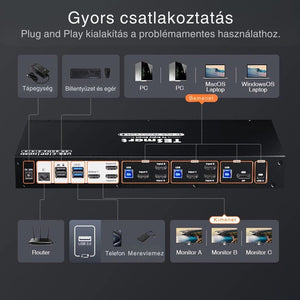
- Schließen Sie die drei Monitore an die Ausgänge Output A, Output B und Output C an.
- Schließen Sie Tastatur und Maus an die dafür vorgesehenen USB-Anschlüsse auf der Rückseite an.
- Schließen Sie bei Bedarf ein USB-3.0-Gerät, ein Mikrofon, Lautsprecher oder Kopfhörer an.
- Schließen Sie die Computer an die entsprechenden HDMI-, DisplayPort- oder USB-C-Eingänge an.
- Stellen Sie bei jedem Computer, mit dem Sie Tastatur, Maus, USB-Geräte oder Netzwerk verwenden möchten, auch die USB-Datenverbindung her.
- Schließen Sie bei Bedarf das Netzwerkkabel des Routers an den LAN-Anschluss an.
- Schließen Sie das 20-V-Netzteil an.
- Schalten Sie zuerst die Monitore und anschließend den KVM-Switch und die Computer ein.
7. Anzeigemodi
Anzeigemodus 1 – Ein Computer auf allen drei Monitoren
In diesem Betriebsmodus gehören alle drei Monitore zu demselben Computer.
In den Systemeinstellungen des Computers können zwei Optionen ausgewählt werden:
Bildschirme spiegeln
Alle drei Monitore zeigen dasselbe Bild an.
Bildschirme erweitern
Die drei Monitore können als eine einzige große, erweiterte Arbeitsfläche verwendet werden.
Durch direktes Drücken einer der Zifferntasten 1–4 wechselt der KVM in diesen Modus, und alle drei Monitore zeigen das Bild des ausgewählten Computers an.
2. Anzeigemodus – Verschiedene Computer auf den Monitoren
In diesem Betriebsmodus kann jedem der Monitore A, B und C einzeln einer der vier Computer zugewiesen werden.
Beispiel:
- Monitor A → Computer 3
- Monitor B → Computer 1
- Monitor C → Computer 4
Monitor A zeigt immer das Signal Input A des jeweiligen Computers an, Monitor B das Signal Input Bund Monitor C das Signal Input C .
Wenn auf den Monitoren verschiedene Computer angezeigt werden, kann der Steuerungsfokus von Tastatur und Maus durch zweimaliges schnelles Drücken der rechten Alt-Taste auf den nächsten Computer übertragen werden.
8. Bedienung über die Tasten an der Vorderseite
Einen Computer für alle drei Monitore auswählen
Drücken Sie direkt die Taste 1, 2, 3 oder 4 .
Alle drei Monitore wechseln zum ausgewählten Computer.
Einen einzelnen Monitor auswählen
- Wählen Sie Monitor A, B oder C aus.
- Drücken Sie eine der Tasten 1–4.
- Der ausgewählte Monitor zeigt den angegebenen Computer an.
Beispiel:
- A + 1 → Monitor A zeigt Computer 1 an.
- B + 2 → Monitor B zeigt Computer 2 an.
- C + 3 → Monitor C zeigt Computer 3 an.
Mit den Pfeiltasten können Sie durch die Menüs navigieren und mit der Taste Set/Enter die Auswahl bestätigen.
9. Infrarot-Fernbedienung
Zifferntasten: 1–4
Zeigen das Bild des ausgewählten Computers auf allen drei Monitoren an.
Tasten A, B und C
- Drücken Sie die Taste A, B oder C.
- Drücken Sie anschließend eine der Tasten 1–4.
- Der ausgewählte Monitor wechselt zum angegebenen Computer.
Taste für den automatischen Wechsel
Schaltet den automatischen Eingangswechsel ein oder aus.
Richten Sie die Fernbedienung während der Verwendung auf den Infrarotempfänger an der Vorderseite des KVM.
10. Tastaturkürzel
Die Tastaturkürzel funktionieren nur, wenn die Tastatur an den dafür vorgesehenen Tastatur- und Mausanschluss des KVM angeschlossen ist.
Die standardmäßige Auslösetaste ist rechte Strg-Taste.
Drücken Sie die rechte Strg-Taste zweimal innerhalb von höchstens 2 Sekunden und geben Sie anschließend innerhalb von 3 Sekunden den gewünschten Befehl ein.
Grundlegende Befehle
Vorherigen Computer auswählen
Drücken Sie zweimal die rechte Strg-Taste und anschließend die Taste Page Up.
Nächsten Computer auswählen
Drücken Sie zweimal die rechte Strg-Taste und anschließend die Taste Page Down.
Direktauswahl der Computer 1–4
Drücken Sie zweimal die rechte Strg-Taste und anschließend die Zifferntaste 1–4 des gewünschten Computers.
Automatisches Umschalten ein- oder ausschalten
Drücken Sie zweimal die rechte Strg-Taste und anschließend die Leertaste.
Signalton ein- oder ausschalten
Drücken Sie zweimal die rechte Strg-Taste und anschließend die Taste F11.
Automatisches Umschalten beschleunigen
Drücken Sie zweimal die rechte Strg-Taste und anschließend die Taste +.
Automatisches Umschalten verlangsamen
Drücken Sie zweimal die rechte Strg-Taste und anschließend die Taste –.
Automatisches Umschalten beenden
Drücken Sie die Esc-Taste.
Monitore separat steuern
Monitor A steuern
Drücken Sie zweimal die rechte Strg-Taste, anschließend die linke Pfeiltaste und wählen Sie dann den Eingang 1–4 aus.
Monitor B steuern
Drücken Sie zweimal die rechte Strg-Taste, anschließend die Pfeiltaste nach unten und wählen Sie dann den Eingang 1–4 aus.
Monitor C steuern
Drücken Sie zweimal die rechte Strg-Taste, anschließend die rechte Pfeiltaste und wählen Sie dann den Eingang 1–4 aus.
Tastatur- und Mausfokus wechseln
Drücken Sie zweimal schnell die rechte Alt-Taste .
Dies ist insbesondere erforderlich, wenn die drei Monitore unterschiedliche Computer anzeigen.
11. Start-Schnelltaste ändern
Drei verschiedene Starttasten können verwendet werden:
- rechte Strg-Taste – Standard;
- Scroll Lock;
- linke Strg-Taste.
Die Einstellung kann auch im LCD-Menü geändert werden.
Über die Tastatur können Sie in der folgenden Reihenfolge wechseln:
- rechte Strg-Taste ×2, anschließend F1 → zu Scroll Lock wechseln;
- Scroll Lock ×2, anschließend F1 → zur linken Strg-Taste wechseln;
- linke Strg-Taste ×2, anschließend F1 → zur rechten Strg-Taste zurückwechseln.
Nach der Änderung müssen alle Schnelltastenbefehle mit der neuen Starttaste eingegeben werden.
12. Automatischer Umschaltmodus
Der automatische Suchmodus wechselt in regelmäßigen Abständen zwischen den eingeschalteten und angeschlossenen Computern.
Beim Einschalten:
- wird zunächst Computer 1 angezeigt;
- anschließend durchläuft das Gerät die Computer 1–4;
- zeigen alle drei Monitore denselben Computer an;
- erscheint auf dem LCD-Display die Anzeige SCAN .
Die Standard-Umschaltzeit beträgt 5 Sekunden. Diese Einstellung kann im Einstellungsmenü oder über die Schnelltasten geändert werden.
Das automatische Umschalten kann mit der Esc-Taste beendet werden.
13. Audio- und USB-Fokus sperren
Der Audioausgang und USB-3.0-Geräte können jeweils einem ausgewählten Computer fest zugewiesen werden.
Dadurch ist beispielsweise Folgendes möglich:
- die Monitore auf einen anderen Computer umzuschalten;
- die Audioausgabe weiterhin über den ursprünglichen Computer laufen zu lassen;
- Ein USB-Laufwerk kann weiterhin mit demselben Computer verbunden sein.
Die Sperre kann über die vordere Taste für die Audio- oder USB-Sperre aktiviert werden. Befolgen Sie die Anweisungen auf dem LCD-Display und bestätigen Sie anschließend den Vorgang mit der Set/Enter Taste.
Die Audio- und USB-Sperre können unabhängig voneinander verwendet werden.
Beim Ausschalten des Geräts werden die Sperren automatisch aufgehoben.
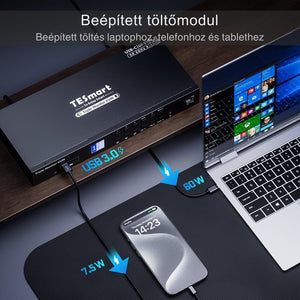
14. Integrierte Ladefunktion
Laden an der Vorderseite
Der vordere USB-A- und USB-C-Anschluss kann zum Laden von Telefonen, Tablets und anderen kompatiblen Geräten verwendet werden.
Die Anschlüsse unterstützen auch die Datenübertragung und passen Spannung und Stromstärke automatisch gemäß dem Ladeprotokoll BC 1.2 an.
Laptop laden
Der gekennzeichnete USB-C-Videoanschluss an der Rückseite kann kompatible Laptops über das PD-Ladeprotokoll laden.
Wichtig:
- Der USB-C-Anschluss des Laptops muss das Laden unterstützen;
- Nicht jeder Computereingang unterstützt das Laden;
- Wenn der Laptop gleichzeitig mit dem KVM und seinem eigenen Ladegerät verbunden ist, hat in der Regel das eigene Ladegerät Vorrang.
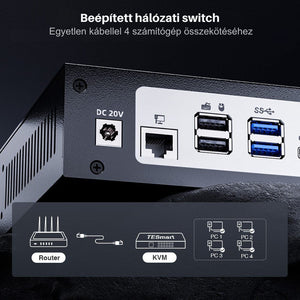
15. Integrierter kabelgebundener Netzwerkadapter
Das Gerät verfügt über einen integrierten USB-Ethernet-Adapter und einen RJ45-Anschluss.
Über ein einziges Netzwerkkabel können die an das KVM angeschlossenen Computer auf das kabelgebundene lokale Netzwerk zugreifen. Die maximale Nennübertragungsgeschwindigkeit beträgt 100 Mbit/s.
Für den Betrieb:
- Verbinden Sie das Kabel des Routers oder Netzwerk-Switches mit dem LAN-Anschluss des KVM.
- Vergewissern Sie sich, dass auch die USB-Datenverbindung des jeweiligen Computers angeschlossen ist.
- Aktivieren Sie den Netzwerkadapter im Einstellungsmenü des KVM.
Die Netzwerkfunktion kann in den Einstellungen deaktiviert werden.
16. Einstellungsmenü
Drücken Sie zum Öffnen des Menüs die Set/Enter .
Mit den Pfeiltasten können Sie zwischen den Optionen wählen; mit der Set/Enter-Taste bestätigen Sie Ihre Auswahl.
Im Menü können unter anderem folgende Einstellungen vorgenommen werden:
- Speichern oder Laden einer voreingestellten Konfiguration;
- Automatischen Wechsel ein- und ausschalten;
- Zeitintervall für den automatischen Wechsel;
- Signalton;
- Starttaste für Tastenkürzel;
- Integrierter Netzwerkadapter;
- Helligkeit des LCD-Displays;
- Passwort;
- Weitere Systemeinstellungen.
Die ausgewählte Option wird auf dem LCD-Display mit einem dunkleren Hintergrund gekennzeichnet.
17. Gerät sperren und Passwort
Um das KVM zu sperren, drücken Sie Lock .
Im gesperrten Zustand:
- Die Monitore werden ausgeschaltet;
- Die Audioausgabe wird angehalten;
- Die Helligkeit des LCD-Displays wird auf ein Minimum reduziert;
- Die Tasten an der Vorderseite können nicht verwendet werden;
- Die Fernbedienung und die Tastenkürzel funktionieren nicht.
Zum Entsperren:
- Drücken Sie erneut die Lock-Taste.
- Geben Sie das Passwort ein.
- Bestätigen Sie die Eingabe.
Das Standardpasswort lautet:
1234
Das Passwort besteht ausschließlich aus den Ziffern 1, 2, 3 und 4 kann aus Ziffern bestehen. Die Passworteinstellung kann auch leer gelassen werden; in diesem Fall kann das Gerät ohne Passwort entsperrt werden.
Passwort vergessen oder Zurücksetzen auf Werkseinstellungen
Halten Sie die Lock Taste etwa 10 Sekunden lang gedrückt. Das Gerät wird auf die Werkseinstellungen und das Standardpasswort 1234 zurückgesetzt.
Durch das Zurücksetzen auf die Werkseinstellungen können alle zuvor vorgenommenen individuellen Einstellungen gelöscht werden.
18. Durchleitungsmodus für Tastatur- und Maussignale
Die integrierte Pass-through-Funktion kann die Kompatibilität mit speziellen Tastaturen und Mäusen verbessern.
In diesem Modus ähnelt die Bedienung von Tastatur und Maus stärker einer direkten Verbindung mit dem Computer, sodass mehr Sondertasten und zusätzliche Funktionen genutzt werden können.
Diese Geräteversion unterstützt keine über eine Bluetooth-Verbindung betriebenen Tastaturen und Mäuse. Die Verwendung eines kabelgebundenen USB-Geräts oder eines kompatiblen Geräts mit eigenem USB-Empfänger wird empfohlen.
19. Fehlerbehebung
Kein Bild auf dem Monitor
- Überprüfen Sie, ob der KVM und der Monitor eingeschaltet sind.
- Überprüfen Sie den Anschluss des 20-V-Adapters.
- Überprüfen Sie die Kabel der Ausgänge A, B und C.
- Vergewissern Sie sich, dass am Monitor der richtige HDMI-Eingang ausgewählt ist.
- Wählen Sie den richtigen Computer erneut aus.
- Versuchen Sie, das Videokabel erneut anzuschließen oder auszutauschen.
Nur ein Monitor funktioniert über eine USB-C- oder DisplayPort-Verbindung
Überprüfen Sie, ob der Anschluss des Computers Folgendes unterstützt:
- MST-Technologie;
- Videoausgabe auf mehrere Monitore;
- bei USB-C die DisplayPort-Alt-Mode-Funktion.
Tastatur oder Maus funktionieren nicht
- Schließen Sie die Geräte an die vorgesehenen Tastatur- und Mausanschlüsse an.
- Überprüfen Sie die USB-Datenverbindung zwischen Computer und KVM.
- Wenn Sie zwischen verschiedenen Computern wechseln, drücken Sie zweimal die rechte Alt-Taste.
- Verwenden Sie anstelle einer Bluetooth-Tastatur oder -Maus ein USB-Gerät.
Tastenkürzel funktionieren nicht
- Überprüfen Sie, ob Sie die richtige Auslösetaste verwenden.
- Drücken Sie die Auslösetaste innerhalb von 2 Sekunden zweimal.
- Geben Sie den Befehl innerhalb von 3 Sekunden ein.
- Überprüfen Sie, ob der KVM nicht gesperrt ist.
- Tastenkürzel funktionieren nur am vorgesehenen Tastaturanschluss.
Netzwerkverbindung funktioniert nicht
- Überprüfen Sie das LAN-Kabel.
- Überprüfen Sie die USB-Verbindung des betreffenden Computers.
- Aktivieren Sie die Netzwerkfunktion im KVM-Menü.
- Starten Sie den KVM und den Computer bei Bedarf neu.
Laptop wird nicht geladen
- Überprüfen Sie, ob er an den richtigen USB-C-Anschluss angeschlossen ist.
- Überprüfen Sie, ob der Laptop das Laden über USB-C PD unterstützt.
- Versuchen Sie, ein anderes USB-C-Kabel mit geeigneter Leistung zu verwenden.
- Nicht jeder Computereingang unterstützt das Laden.