Lesen Sie diese Anleitung vor der Verwendung des Geräts sorgfältig durch.
1. Bestimmungsgemäße Verwendung
Das TESmart HDMI-KVM- und IR-Übertragungskit dient zur Übertragung von HDMI-Bild und -Ton über ein einziges Cat5e- oder Cat6-Netzwerkkabel über eine Entfernung von bis zu etwa 60 Metern.
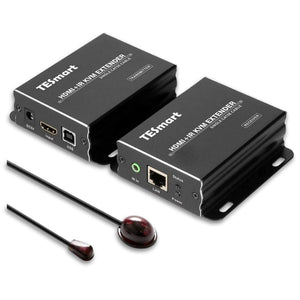
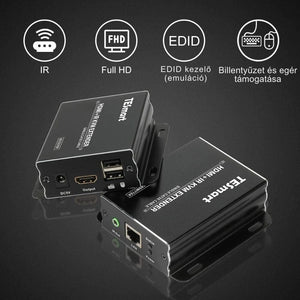
Das Kit besteht aus zwei Haupteinheiten:
Sendereinheit – Transmitter:
Sie wird an einen Computer, Mediaplayer oder eine andere HDMI-Quelle angeschlossen.
Empfängereinheit – Receiver:
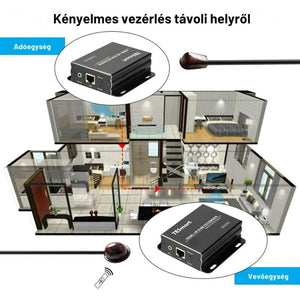
Sie wird an einen entfernten Monitor, Fernseher oder Projektor angeschlossen.
Dank der KVM-Funktion kann der angeschlossene Computer am entfernten Standort auch mit einer USB-Tastatur und einer USB-Maus gesteuert werden. Die Infrarotübertragung ermöglicht außerdem die Fernbedienung der HDMI-Quelle vom entfernten Standort aus.
Das Gerät unterstützt eine Signalübertragung von bis zu 1920 × 1080 Pixeln bei 60 Hz. jelátvitelt támogat.
2. Wichtige Hinweise
Das Gerät verwendet ein Cat5e- oder Cat6-Kabel zur Übertragung des HDMI-Signals, ist jedoch kein herkömmliches Netzwerkgerät. Die beiden Einheiten müssen direkt miteinander verbunden werden..
Die Übertragungseinheiten:
dürfen nicht an einen Router angeschlossen werden;
- dürfen nicht an einen Netzwerk-Switch angeschlossen werden;
- dürfen nicht an ein Modem angeschlossen werden;
- dürfen nicht an eine Netzwerksteckdose mit Internetzugang angeschlossen werden;
- dürfen nicht über aktive Netzwerkgeräte betrieben werden.
- Der mit LAN gekennzeichnete Anschluss ist ausschließlich für die direkte Cat5e/6-Verbindung zwischen der Sende- und der Empfängereinheit vorgesehen.
3. Hauptfunktionen
Übertragung von HDMI-Bild und -Ton über ein einziges Cat5e- oder Cat6-Kabel
- Übertragungsentfernung von bis zu etwa 60 Metern
- Auflösung von bis zu 1080p bei 60 Hz
- KVM-Funktion für USB-Tastatur und USB-Maus
- Übertragung des Infrarot-Fernbedienungssignals
- Übertragung des EDID-Signals
- TMDS-Signalausgleich und Signalverstärkung
- Schutz gegen elektrostatische Entladungen bis 8 kV
- Separate Sende- und Empfängereinheit
- Betrieb mit zwei 5-V-Netzteilen
- 4. Lieferumfang
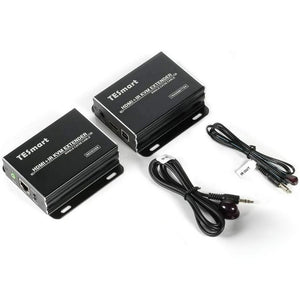
Laut dem Werksmanual enthält die Verpackung Folgendes:
1 Sendereinheit – Transmitter
- 1 Empfängereinheit – Receiver
- 1 Infrarotsender
- 1 Infrarotempfänger
- 2 DC-5-V-Netzteile
- 1 Bedienungsanleitung
- Das für den Anschluss erforderliche HDMI-Kabel, USB-Kabel und Cat5e/6-Netzwerkkabel müssen je nach Lieferumfang möglicherweise separat erworben werden.
5. Erforderliches Zubehör
Für die Inbetriebnahme des Systems können folgende Kabel erforderlich sein:
HDMI-Kabel zwischen Quellgerät und Sendereinheit
- HDMI-Kabel zwischen Empfängereinheit und Anzeige
- USB-A-zu-B-Kabel zwischen Computer und Sendereinheit, wenn Sie die KVM-Funktion ebenfalls nutzen möchten
- Cat5e- oder Cat6-UTP-Kabel zwischen Sende- und Empfängereinheit
- USB-Tastatur und USB-Maus zur Fernsteuerung
- Für eine stabile Signalübertragung wird ein hochwertiges Cat5e- oder Cat6-Kabel mit massivem Kupferleiter empfohlen. Vermeiden Sie bei längeren Entfernungen minderwertige CCA-Kabel mit kupferbeschichteten Aluminiumleitern.
6. Anschlüsse und Bedienelemente
Sendereinheit – Transmitter
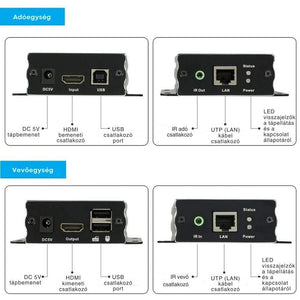
DC 5V:
Anschluss für das Netzteil der Sendereinheit.
Az adóegység hálózati tápegységének csatlakozója.
HDMI IN / INPUT:
Anschluss für einen Computer, Mediaplayer, eine Set-Top-Box oder eine andere HDMI-Quelle.
USB:
Wird mit dem USB-Anschluss des Computers verbunden. Erforderlich zur Übertragung der Signale von Tastatur und Maus.
IR OUT:
Anschluss für den Infrarotsender. Der Kopf des IR-Senders muss vor dem Infrarotsensor des zu steuernden Geräts platziert werden.
LAN:
Anschluss für das Cat5e- oder Cat6-Kabel zum Empfänger.
POWER:
Anzeigeleuchte für den Status der Stromversorgung.
STATUS:
Anzeigeleuchte für den Status der Datenverbindung oder Signalübertragung.
Empfänger – Receiver
Anschluss für das Netzteil der Sendereinheit.
Anschluss für das Netzteil des Empfängers.
HDMI OUT / OUTPUT:
Anschluss für den entfernten Monitor, Fernseher oder Projektor.
USB 1 und USB 2:
Zum Anschließen einer USB-Tastatur und einer USB-Maus.
IR IN:
Anschluss für den Infrarotempfänger. Der Empfängerkopf muss so platziert werden, dass er mit der Fernbedienung gut anvisiert werden kann.
LAN:
Anschluss für das Cat5e- oder Cat6-Kabel zum Sender.
POWER:
Anzeigeleuchte für den Status der Stromversorgung.
STATUS:
Anzeigeleuchte für den Status der Verbindung zum Sender.
7. Anforderungen an das Cat5e/6-Kabel
Der Hersteller schreibt die Verwendung eines Cat5e- oder Cat6-UTP-Kabels vor. Die Belegung des Kabels muss dem Standard EIA/TIA-568B entsprechen.
Die Aderreihenfolge des RJ45-Steckers bei nach unten gerichteter Rastlasche, von links nach rechts:
- Weiß-Orange
- Orange
- Weiß-Grün
- Blau
- Weiß-Blau
- Grün
- Weiß-Braun
- Braun
An beiden Kabelenden muss dieselbe Belegung verwendet werden.
Verwenden Sie kein gekreuztes Netzwerkkabel.
Die maximale Entfernung von 60 Metern wird nur mit einem hochwertigen, fachgerecht installierten Kabel erreicht. Verlängerungen, Wandanschlüsse, Kabelverbinder und Kabel von minderer Qualität können die tatsächliche Übertragungsentfernung verringern.
8. Grundlegendes Anschließen von HDMI
Wenn Sie nur die Bild- und Tonübertragung verwenden möchten:
- Schalten Sie das HDMI-Quellgerät und das Anzeigegerät aus.
- Verbinden Sie den HDMI-Ausgang des Quellgeräts mit einem HDMI-Kabel mit dem HDMI-IN-Anschluss des Senders.
- Verbinden Sie den HDMI-OUT-Anschluss des Empfängers mit einem HDMI-Kabel mit dem Monitor, Fernseher oder Projektor.
- Verbinden Sie den LAN-Anschluss des Senders direkt mit dem LAN-Anschluss des Empfängers über ein Cat5e- oder Cat6-Kabel.
- Schließen Sie eines der 5-V-Netzteile an den Sender an.
- Schließen Sie das andere 5-V-Netzteil an den Empfänger an.
- Schalten Sie zuerst das Anzeigegerät ein.
- Schalten Sie die Signalübertragungseinheiten ein.
- Schalten Sie das HDMI-Quellgerät ein.
- Wählen Sie am Anzeigegerät den entsprechenden HDMI-Eingang aus.
Sobald die Verbindung hergestellt ist, leuchten oder blinken die Anzeigeleuchten für Stromversorgung und Datenverbindung.
9. Anschließen der KVM-Funktion
Mit der KVM-Funktion kann der Computer von einem entfernten Standort aus gesteuert werden.
Anschließen
- Führen Sie die grundlegenden HDMI-Anschlüsse durch.
- Verbinden Sie den USB-Anschluss des Computers über ein USB-A–B-Kabel mit dem USB-Anschluss des Senders.
- Schließen Sie die USB-Tastatur an eine der USB-A-Buchsen des Empfängers an.
- Schließen Sie die USB-Maus an die andere USB-A-Buchse des Empfängers an.
- Schalten Sie beide Signalübertragungseinheiten ein.
- Warten Sie einige Sekunden, bis der Computer die USB-Geräte erkennt.
- Überprüfen Sie die Funktion von Tastatur und Maus.
Normalerweise ist keine separate Treiberinstallation erforderlich.
Wichtig
Die USB-Anschlüsse der Empfängereinheit sind hauptsächlich für Tastatur und Maus vorgesehen. Der Betrieb von USB-Geräten mit hoher Leistungsaufnahme, Festplatten, Druckern, Webcams oder USB-Hubs wird nicht garantiert.
10. Einrichtung der Infrarot-Fernbedienung
Mit der IR-Funktion kann das Quellgerät, beispielsweise ein Mediaplayer oder eine Set-Top-Box, vom entfernten Display aus gesteuert werden.
Positionierung des IR-Senders
- Schließen Sie den IR-Sender an den Anschluss IR OUT der Sendereinheit an.
- Suchen Sie den Infrarotsensor des Quellgeräts.
- Platzieren Sie den kleinen Kopf des IR-Senders direkt vor oder in der Nähe des Sensors.
- Verdecken Sie die Lüftungsöffnungen des Geräts nicht vollständig.
Positionierung des IR-Empfängers
- Schließen Sie den IR-Empfänger an den Anschluss IR IN der Empfängereinheit an.
- Platzieren Sie den Empfangskopf an einer gut sichtbaren Stelle in der Nähe des Monitors oder Fernsehers.
- Richten Sie die Fernbedienung während der Verwendung auf den IR-Empfänger.
Überprüfung
Richten Sie die Originalfernbedienung des Quellgeräts auf den entfernten IR-Empfänger und drücken Sie anschließend eine Taste. Bei korrekter Positionierung wird der Befehl über das Cat5e/6-Kabel an das Quellgerät übertragen.
Wenn es nicht funktioniert, bewegen Sie den IR-Sender vor dem Sensor des Quellgeräts leicht. Bei einigen Geräten ist die genaue Position des Sensors schwer zu erkennen.
11. EDID-Verwaltung
Anhand der EDID-Daten erkennt die HDMI-Quelle die unterstützte Auflösung und Bildwiederholfrequenz des angeschlossenen Displays.
Der Signalübertrager unterstützt die Übertragung von EDID-Informationen über die Verbindung zwischen Sende- und Empfängereinheit.
Für einen stabilen Betrieb:
- Schließen Sie zuerst das Display an die Empfängereinheit an.
- Schalten Sie das Display ein.
- Schalten Sie die Empfänger- und Sendereinheit ein.
- Schalten Sie erst danach die HDMI-Quelle ein oder starten Sie sie neu.
Wenn kein Bild angezeigt wird oder das Bild mit einer falschen Auflösung erscheint, schalten Sie alle Geräte aus und starten Sie das System anschließend in der oben genannten Reihenfolge neu.
12. Empfohlene Einschaltreihenfolge
Für einen zuverlässigen HDMI-Handshake wird folgende Reihenfolge empfohlen:
- Monitor, Fernseher oder Projektor
- Empfängereinheit
- Sendereinheit
- HDMI-Quellgerät oder Computer
Wenn kein Bild angezeigt wird, trennen Sie die Netzteile beider Signalübertragungseinheiten für einige Sekunden vom Stromnetz und starten Sie das System anschließend in dieser Reihenfolge neu.
13. Empfohlene Ausschaltreihenfolge
- HDMI-Quelle oder Computer
- Sendereinheit
- Empfängereinheit
- Display
Trennen Sie die Netzteile bei längerer Nichtbenutzung vom Stromnetz.
14. Einstellen der Auflösung
Das Gerät kann eine Auflösung von bis zu 1080p bei 60 Hz übertragen.
Wenn kein Bild angezeigt wird, stellen Sie das Quellgerät zunächst auf einen der folgenden Werte ein:
- 1920 × 1080, 60 Hz
- 1920 × 1080, 50 Hz
- 1280 × 720, 60 Hz
Die Übertragung einer 4K-Auflösung wird nicht garantiert. Stellen Sie das Quellgerät nicht auf eine höhere Auflösung oder Bildwiederholfrequenz als 1080p bei 60 Hz ein.
Überprüfen Sie bei Verwendung eines Computers in den Anzeigeeinstellungen die Auflösung und die Bildwiederholfrequenz.
15. Installationshinweise
Platzieren Sie die Signalübertragungseinheiten an einem trockenen, gut belüfteten Ort.
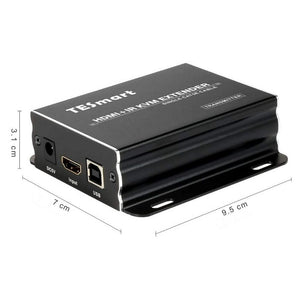
Mithilfe der am Gehäuse angebrachten Befestigungslaschen können die Einheiten an der Wand, unter einem Tisch oder auf einer anderen stabilen Oberfläche befestigt werden.
Platzieren Sie die Einheiten nicht:
- in der Nähe eines Heizkörpers oder einer anderen Wärmequelle;
- in direktem Sonnenlicht;
- an einem feuchten oder nassen Ort;
- neben Geräten, die starke elektromagnetische Störungen erzeugen;
- in einem geschlossenen, unbelüfteten Behälter.
Verlegen Sie das Cat5e/6-Kabel nach Möglichkeit nicht parallel zu Hochspannungskabeln. Falls eine Kreuzung erforderlich ist, sollte sie möglichst nahe an einem rechten Winkel erfolgen.
16. Sicherheitshinweise
Das Gerät ist ausschließlich für die Verwendung in Innenräumen vorgesehen.
Berühren Sie das Netzteil oder die Anschlüsse nicht mit nassen Händen.
Verwenden Sie das Gerät nicht, wenn:
- das Gehäuse beschädigt ist;
- das Netzkabel des Netzteils beschädigt ist;
- Flüssigkeit in das Gerät gelangt ist;
- Sie Brandgeruch wahrnehmen;
- eine ungewöhnliche Erwärmung feststellen;
- Rauch aus dem Gerät austritt.
Ziehen Sie in diesem Fall sofort beide Netzteile ab und verwenden Sie das Produkt nicht weiter.
Öffnen oder verändern Sie das Gerätegehäuse nicht.
Verwenden Sie ausschließlich ein zum Lieferumfang gehörendes oder ein dazu identisches DC-5-V-Netzteil mit gleicher Spannung, Polarität und ausreichender Belastbarkeit.
Stellen Sie keine mit Flüssigkeit gefüllten Behälter auf das Gerät.
Halten Sie das Produkt von Kindern fern.
17. Reinigung
Vor der Reinigung:
- Schalten Sie die angeschlossenen Geräte aus.
- Ziehen Sie beide Netzteile aus der Steckdose.
- Trennen Sie die HDMI-, USB- und Netzwerkkabel.
Wischen Sie das Gehäuse mit einem weichen, trockenen oder leicht feuchten Tuch ab.
Verwenden Sie keine:
- Scheuermittel;
- Alkohol oder starken Lösungsmittel;
- direkten Wasserstrahl;
- Druckluft aus unmittelbarer Nähe;
- Metallgegenstände zur Reinigung der Anschlüsse.
Schließen Sie das Gerät erst nach vollständiger Trocknung wieder an.
18. Fehlerbehebung
Kein Bild auf dem Display
Überprüfen Sie:
- ob beide Einheiten eingeschaltet sind;
- ob beide POWER-Anzeigen leuchten;
- ob am Display der richtige HDMI-Eingang ausgewählt ist;
- ob beide HDMI-Kabel ordnungsgemäß angeschlossen sind;
- ob das Cat5e/6-Kabel ordnungsgemäß angeschlossen ist;
- ob beide Kabelenden gemäß dem 568B-Standard belegt sind;
- ob die Auflösung der Quelle 1080p@60 Hz nicht überschreitet.
Schalten Sie das System aus und starten Sie es anschließend in der empfohlenen Reihenfolge neu.
Das Bild flackert oder verschwindet gelegentlich
Mögliche Ursachen:
- zu langes oder minderwertiges Cat5e/6-Kabel;
- fehlerhafter RJ45-Stecker;
- CCA-Netzwerkkabel;
- zu langes oder minderwertiges HDMI-Kabel;
- elektromagnetische Störungen;
- die Quelle ist auf eine zu hohe Auflösung eingestellt.
Testen Sie das System mit einem kürzeren, werkseitig konfektionierten Cat6-Kabel. Stellen Sie die Quelle auf 1080p, 60 Hz ein.
Bild vorhanden, aber kein Ton
Überprüfen Sie die Audioausgabeeinstellungen des Quellgeräts.
Wählen Sie bei einem Computer den HDMI-Audioausgang aus.
Überprüfen Sie, ob die Lautstärke des Displays stummgeschaltet ist.
Starten Sie die HDMI-Quelle nach dem Einschalten des Displays neu.
Tastatur oder Maus funktioniert nicht
Überprüfen Sie:
- Ist das USB-A–B-Kabel zwischen Computer und Sender angeschlossen;
- Sind Tastatur und Maus ordnungsgemäß mit dem Empfänger verbunden;
- Hat der Computer die USB-Geräte erkannt;
- Ist die Cat5e/6-Verbindung stabil.
Ziehen Sie das USB-Kabel ab und schließen Sie es anschließend wieder an.
Versuchen Sie, eine einfache kabelgebundene USB-Tastatur und eine USB-Maus zu verwenden.
Der Betrieb drahtloser Geräte oder USB-Zubehörs mit hohem Stromverbrauch kann nicht in jedem Fall garantiert werden.
Infrarot-Fernbedienung funktioniert nicht
Überprüfen Sie:
- Ist der IR-Sender an die Buchse IR OUT des Senders angeschlossen;
- Ist der IR-Empfänger an die Buchse IR IN des Empfängers angeschlossen;
- Befindet sich der IR-Sender genau vor dem Sensor des Quellgeräts;
- Zeigt die Fernbedienung auf den entfernten IR-Empfänger;
- Ist die Batterie der Fernbedienung ausreichend geladen.
Bewegen Sie den IR-Sender in kleinen Schritten vor dem Sensor und testen Sie ihn an jeder Position.
Verbindungsanzeige leuchtet nicht
Überprüfen Sie das Cat5e/6-Kabel und seine RJ45-Stecker.
Versuchen Sie es mit einem anderen, kürzeren Netzwerkkabel.
Stellen Sie sicher, dass die beiden Einheiten direkt miteinander verbunden sind und sich kein Router oder Netzwerk-Switch dazwischen befindet.
Bildfarbe ist fehlerhaft oder Bild ist verrauscht
Stellen Sie das Quellgerät auf 1080p@60 Hz oder einen niedrigeren Wert ein.
Versuchen Sie es mit einem anderen HDMI-Kabel.
Trennen Sie beide Netzteile etwa 30 Sekunden lang und starten Sie anschließend das System neu.
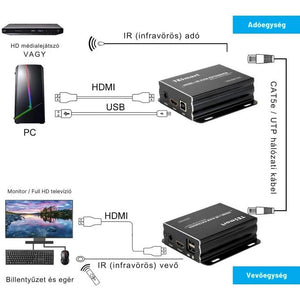
19. Kurzübersicht der Verkabelung
Auf der Quellseite
Computer oder HDMI-Quelle → HDMI-Kabel → HDMI IN des Senders
Bei Verwendung der KVM-Funktion:
USB-Anschluss des Computers → USB-A–B-Kabel → USB-Anschluss des Senders
Bei Verwendung von IR:
IR-Sender → IR OUT des Senders
Zwischen Sender und Empfänger
LAN des Senders → direktes Cat5e/6-Kabel → LAN des Empfängers
Auf der entfernten Seite
HDMI OUT des Empfängers → HDMI-Kabel → Monitor, Fernseher oder Projektor
Bei Verwendung der KVM-Funktion:
Tastatur und Maus → USB-Anschlüsse des Empfängers
Bei Verwendung von IR:
IR-Empfänger → IR IN des Empfängers
Beide Einheiten müssen an ihr eigenes DC-5-V-Netzteil angeschlossen werden.
20. Technische Übersicht
- Produkttyp: HDMI-KVM- und IR-Übertragungskit
- Anzahl der Einheiten: 1 Sender und 1 Empfänger
- Maximale Auflösung: 1920 × 1080, 60 Hz
- Maximale Übertragungsentfernung: etwa 60 m
- Übertragungskabel: Cat5e oder Cat6
- Empfohlene Belegung: EIA/TIA-568B
- HDMI-Übertragung: Bild und Ton
- USB-KVM: Tastatur und Maus
- IR-Übertragung: ja
- EDID-Weiterleitung: ja
- Stromversorgung: 2 DC-5-V-Netzteile
- Einsatzbereich: Verwendung in Innenräumen
21. Service
Wenn das Problem nach den im Handbuch beschriebenen Prüfungen weiterhin besteht, wenden Sie sich an den Händler.
Halten Sie für die Bearbeitung Folgendes bereit:
- die genaue Produktbezeichnung;
- die Bestellnummer oder den Kaufbeleg (Rechnung);
- den Typ des Quellgeräts und des Displays;
- die eingestellte Auflösung;
- den Status der Anzeigeleuchten;
- eine detaillierte Beschreibung des Fehlers;
- möglichst ein Foto oder Video der Verkabelung und des Problems.