


TESmart HDMI Splitter 1x2 – 4K@30Hz Ultra HD, HDMI-Verteiler für TV und Konsole


Használati útmutató

TESmart HDMI Splitter 1x2 – 4K@30Hz Ultra HD, HDMI-Verteiler für TV und Konsole
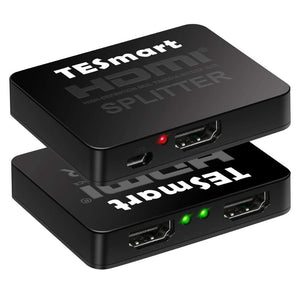
- TESmart 1x2-HDMI-Splitter – 4K@30Hz-HDMI-Verteiler für zwei Displays, kompatibel mit Fernsehern und Konsolen
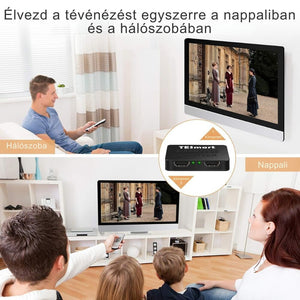
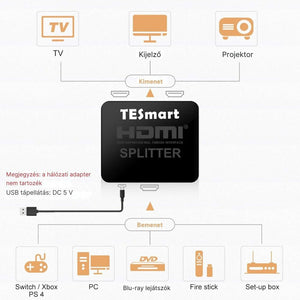
- Der TESmart-HDMI-Splitter ist die ideale Lösung, wenn du Bild und Ton einer einzigen HDMI-Quelle gleichzeitig auf zwei verschiedenen Displays anzeigen möchtest. Ob Fernseher, Monitor oder Projektor – das Gerät ermöglicht es dir, dieselben Inhalte parallel in mehreren Räumen ohne Qualitätsverlust zu genießen.
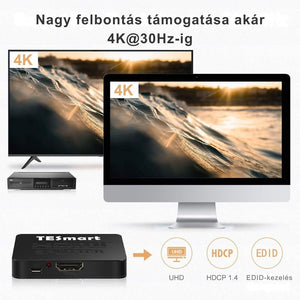
- Das Gerät gewährleistet eine stabile und kontinuierliche Signalübertragung und unterstützt 4K-Ultra-HD-Auflösung mit 30 Hz sowie Full-HD- und 3D-Inhalte. Die intelligente EDID-Verwaltung optimiert die Bild- und Toneinstellungen automatisch entsprechend den angeschlossenen Displays, sodass du stets die bestmögliche Darstellung erhältst.
- Wichtige Merkmale:
- 1 HDMI-Eingang und 2 HDMI-Ausgänge – ein Signal gleichzeitig auf zwei Displays
- Unterstützung von 4K Ultra HD (3840×2160@30Hz) sowie Kompatibilität mit 1080p und 3D
- Hohe Bandbreite (bis zu 10,2 Gbit/s) für stabile Datenübertragung
- Deep-Color-Unterstützung (bis zu 36 Bit/Pixel) für ein lebendigeres und detailreicheres Bild
- Umfangreiche Audio-Unterstützung, unter anderem für Dolby TrueHD, DTS-HD Master Audio und Dolby Digital
- HDCP-1.2-Kompatibilität für einen reibungslosen Betrieb mit modernen Geräten
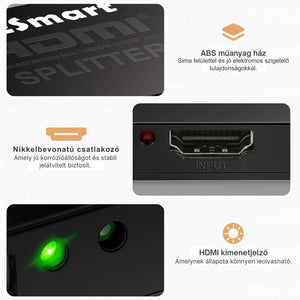
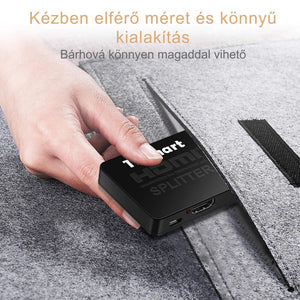
- Mit einem HDMI-DVI-Adapter auch mit DVI-Geräten verwendbar - Dank seines kompakten und leichten Designs lässt sich das Gerät überall problemlos aufstellen – sowohl zu Hause als auch unterwegs. Es benötigt keine zusätzliche Software oder Installation; für den Betrieb ist lediglich eine USB-Stromversorgung erforderlich, die über das mitgelieferte Micro-USB-Kabel bereitgestellt werden kann.
- Dieser HDMI-Verteiler ist besonders praktisch, wenn du beispielsweise dasselbe Programm in mehreren Räumen ansehen, ein Spiel gleichzeitig auf mehreren Displays ausführen oder das Bild einer Überwachungskamera auf mehreren Monitoren anzeigen möchtest.
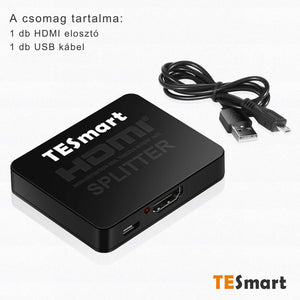
- Lieferumfang:
- 1 HDMI-Splitter 1x2
- 1 Micro-USB-Kabel - Der TESmart-HDMI-Splitter ist eine praktische und zuverlässige Wahl für alle, die ein HDMI-Signal einfach und ohne Kompromisse auf mehrere Displays verteilen möchten.