1. Zweck des Produkts
Mit dem HDMI-Splitter kann das Signal einer HDMI-Bild- und Tonquelle gleichzeitig an mehrere Displays übertragen werden egy HDMI kép- és hangforrás jele egyszerre több kijelzőre továbbítható.
Je nach Modell kann eine HDMI-Quelle angeschlossen werden an:
- 2 Displays – 1×2-Modell
- 4 Displays – 1×4-Modell
- 8 Displays – 1×8-Modell
- 16 Displays – 1×16-Modell
Die angeschlossenen Displays zeigen Bild und Ton derselben HDMI-Quelle an.
Zum Beispiel verwendbar mit:
- Computer
- DVD-/Blu-ray-Player
- Set-Top-Box
- DVR
- PS3/PS4 oder anderer Spielekonsole
- Mediaplayer
2. Hauptmerkmale
- Weiterleitung eines HDMI-Eingangssignals an mehrere Displays
- Maximale Auflösung: 3840 × 2160 @ 60 Hz
- Unterstützung von 4K 60 Hz 4:4:4 támogatás
- Maximale Datenübertragungsrate: 18 Gbit/s
- HDCP-2.2-Kompatibilität HDR10
- Dolby Vision támogatás
- Bis zu támogatás
- 36 Bit/Pixel Deep Color Intelligente támogatás
- EDID-Verwaltung Unterstützte Audioformate:
- - LPCM 7.1
- Dolby TrueHD
- Dolby Digital Plus
- DTS-HD Master Audio
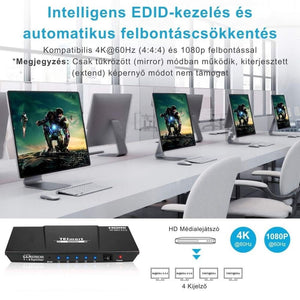
Das Gerät unterstützt auch die Verwendung von Displays mit unterschiedlichen Auflösungen, zum Beispiel:
- 1920 × 1080 @ 60 Hz
- 3840 × 2160 @ 60 Hz
- 3. Lieferumfang
1 HDMI-Splitter
- 1 Netzteil
- 1 Bedienungsanleitung
- Netzteil
Das erforderliche Netzteil hängt vom Modell ab:
bei einigen Modellen:
- DC 5 V 1×16-Modell:
- DC 12 V Verwenden Sie immer das mit dem Produkt gelieferte Netzteil.
4. Bedienelemente des 1×2-HDMI-Splitters
Das 1×2-Modell teilt einen HDMI-Eingang auf zwei HDMI-Ausgänge auf.
1. DC 5V
Anschluss für das Netzteil.
2. HDMI INPUT
Zum Anschließen der HDMI-Signalquelle.
3. HDMI OUTPUT 1–2
Zum Anschließen der beiden Displays.
4. Output Status LED
LEDs zur Anzeige des Status der HDMI-Ausgänge.
5. Power Status LED
Leuchtet, wenn das Gerät ordnungsgemäß mit Strom versorgt wird.
6. Mode-/EDID-Taste
Dient zur Auswahl des EDID-Betriebsmodus.
5. Bedienelemente des 1×4-HDMI-Splitters
Das 1×4-Modell überträgt einen HDMI-Eingang an bis zu vier Displays.
Anschlüsse und Anzeigen
DC 5V
- – Stromversorgungseingang HDMI INPUT
- – zum Anschließen der HDMI-Quelle HDMI OUTPUT 1–4
- – zum Anschließen der Displays EDID-Mode-Taste
- – zur Auswahl des EDID-Modus Output-Status-LEDs
- – zeigen den Status der einzelnen Ausgänge an Input-Status-LED
- – zeigt den Status des HDMI-Eingangssignals an Power-Schalter
- – Ein-/Ausschalter Power-Status-LED
- – Betriebsanzeige 6. Bedienelemente des 1×8-HDMI-Splitters
Das 1×8-Modell überträgt ein HDMI-Signal an bis zu acht Displays.
Wichtige Anschlüsse:
Stromversorgungseingang
- – Stromversorgungseingang 8 HDMI OUTPUT-Anschlüsse
- – zum Anschließen der HDMI-Quelle
- LEDs zur Anzeige des Ausgangsstatus
- kimeneti állapotjelző LED-ek
- Betriebsanzeige-LED
- Ein-/Ausschalter
7. Bedienelemente des 1×16-HDMI-Splitters
Das 1×16-Modell überträgt eine einzige HDMI-Quelle an bis zu 16 Displays. Überträgt.
Stromversorgungseingang
- DC 12 V 8 HDMI OUTPUT-Anschlüsse
- – zum Anschließen der HDMI-Quelle
- 16 HDMI-OUTPUT-Anschlüsse
- kimeneti állapotjelző LED-ek
- Betriebsanzeige-LED
- Ein-/Ausschalter
8. Anschließen des Geräts
Schritt 1 – HDMI-Quelle anschließen
Schließen Sie das gewünschte HDMI-Gerät an den Eingang des Splitters an. – zum Anschließen der HDMI-Quelle Zum Beispiel:
DVD / Computer / Spielekonsole → HDMI INPUT
Schritt 2 – Displays anschließen
Schließen Sie die Monitore oder Fernseher mit HDMI-Kabeln an die
HDMI OUTPUT- Ausgänge an. Je nach Modell:
1×2 → bis zu 2 Displays
- 1×4 → bis zu 4 Displays
- 1×8 → bis zu 8 Displays
- 1×16 → bis zu 16 Displays
- Es müssen nicht alle Ausgänge verwendet werden.
Schritt 3 – Stromversorgung
Schließen Sie das mit dem Gerät gelieferte Netzteil an.
Schalten Sie anschließend den Splitter ein, wenn das jeweilige Modell über einen separaten
Power- Schalter verfügt. Schritt 4 – Geräte einschalten
Empfohlene Reihenfolge:
HDMI-Quelle einschalten
- HDMI-Splitter einschalten
- Displays einschalten
- Auf den angeschlossenen Displays sollte dieselbe HDMI-Quelle angezeigt werden.
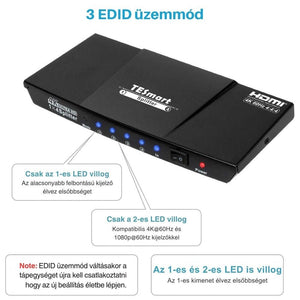
9. EDID-Funktion – 1×2- und 1×4-Modelle
Mithilfe von EDID ermittelt der Splitter, welches Bild- und Tonformat mit den angeschlossenen Displays verwendet werden kann.
Der
Mode / EDID- Taste können verschiedene Betriebsmodi ausgewählt werden. EDID-Modus 1
Nur LED1 blinkt
Das Display mit der niedrigeren Auflösung hat Vorrang.
Dies kann hilfreich sein, wenn Monitore oder Fernseher mit unterschiedlichen Auflösungen verwendet werden.
EDID-Modus 2
Nur LED2 blinkt
Kompatibilitätsmodus
zur gleichzeitigen Verwendung von 4K- und 1080p-Displays Dieser Modus wird empfohlen, wenn beispielsweise:.
ein Display 4K,
- das andere Display Full HD unterstützt.
- EDID-Modus 3
LED1 und LED2 blinken gleichzeitig
Das am
OUTPUT 1- Ausgang angeschlossene Display hat Vorrang. In diesem Modus richtet sich der Splitter nach den Fähigkeiten des am ersten Ausgang angeschlossenen Displays.
10. Displays mit unterschiedlichen Auflösungen verwenden
Das Gerät unterstützt den gleichzeitigen Anschluss von Displays mit unterschiedlichen Auflösungen, beispielsweise:
ein Display:
- 4K 3840 × 2160 @ 60 Hz anderes Display:
- Full HD 1920 × 1080 @ 60 Hz Wählen Sie bei den 1×2- und 1×4-Modellen bei Bedarf den passenden EDID-Modus.
Wichtig
Die Kompatibilität der Displays und des Quellgeräts kann die verfügbare Auflösung beeinflussen.
Die Herstellerbeschreibung weist außerdem ausdrücklich darauf hin, dass die gleichzeitige Verwendung bestimmter
2K- und 4K-Monitore Kompatibilitätsprobleme oder Bildfehler verursachen kann. 2K és 4K monitorok egyidejű használata kompatibilitási problémát vagy képhibát okozhat.
11. Status-LEDs
Power-LED
Leuchtet, wenn die Stromversorgung des Splitters ordnungsgemäß ist.
Input-LED
Bei Modellen mit einer solchen Anzeige leuchtet sie, wenn das Gerät ein aktives HDMI-Eingangssignal erkennt.
Output-LEDs
Die LED des jeweiligen HDMI-Ausgangs leuchtet, wenn das Gerät eine aktive Displayverbindung erkennt.
12. Verwendung von 4K
Das Gerät kann maximal folgende Auflösung übertragen:
3840 × 2160 bei 60 Hz, 4:4:4
Auflösung.
Für den ordnungsgemäßen Betrieb mit 4K bei 60 Hz muss die gesamte HDMI-Kette dieses Format unterstützen:
- die HDMI-Quelle
- der Splitter
- das Display
- die HDMI-Kabel
Wenn eines dieser Geräte nur eine niedrigere Auflösung unterstützt, verwendet das System möglicherweise eine niedrigere Auflösung.
13. Fehlerbehebung
Auf keinem Display wird ein Bild angezeigt
Überprüfen Sie:
- ob der Splitter mit Strom versorgt wird;
- ob die Power-LED leuchtet;
- ob die HDMI-Quelle eingeschaltet ist;
- ob das HDMI-Eingangskabel ordnungsgemäß angeschlossen ist;
- ob die Monitore oder Fernseher auf den richtigen Eingang eingestellt sind.
Nur auf einem Display wird ein Bild angezeigt
Überprüfen Sie das HDMI-Kabel des betreffenden Ausgangs und den Status der Output-LED.
Versuchen Sie, das Display auch an einem anderen HDMI-Ausgang anzuschließen.
Ein Display zeigt 4K, das andere 1080p, und das Bild ist nicht ordnungsgemäß
Wählen Sie mit der EDID-Taste den Kompatibilitätsmodus 4K + 1080p, sofern dieser beim jeweiligen Modell verfügbar ist.
Das 4K-Bild flackert oder verschwindet gelegentlich
Versuchen Sie:
- ein kürzeres HDMI-Kabel;
- ein hochwertigeres HDMI-Kabel, das für die Übertragung mit 4K bei 60 Hz geeignet ist;
- eine niedrigere Auflösung.
Es ist ein Bild vorhanden, aber kein Ton
Überprüfen Sie:
- ob das Display das von der Quelle gesendete Audioformat unterstützt;
- ob die EDID-Einstellung korrekt ist;
- ob der Audioausgang der HDMI-Quelle auf HDMI eingestellt ist.
14. Wichtige Hinweise
- Dieses Gerät ist ein HDMI-Splitter, der dieselbe HDMI-Quelle an mehrere Displays überträgt.
- Es kann nicht zum Umschalten zwischen mehreren unterschiedlichen HDMI-Quellen verwendet werden.
- Das Gerät ist HDCP-2.2-kompatibel.
- Für die Übertragung von HDR10 und Dolby Vision müssen sowohl die Quelle als auch das Display das jeweilige Format unterstützen.
- Bei 4K mit 60 Hz ist die Verwendung eines geeigneten HDMI-Kabels erforderlich.
- Verwenden Sie ausschließlich ein Netzteil mit der für das Gerät geeigneten Spannung.
- Das Modell 1×16 12 V, während die kleineren im Handbuch genannten Varianten eine 5-V-Stromversorgung verwenden.
- Verwenden Sie das Gerät an einem trockenen, gut belüfteten Ort und schützen Sie es vor Feuchtigkeit, übermäßiger Hitze und direkter Sonneneinstrahlung.