


HDMI Splitter 1 Eingang 4 Ausgänge, 4K 60 Hz – HDR, 18 Gbps Verteiler, TESmart


Használati útmutató

Das Bild einer einzigen HDMI-Quelle gleichzeitig auf bis zu vier Bildschirmen – mit exakt demselben Inhalt. Der TESmart 1×4 HDMI Splitter ist ideal für Präsentationen, Geschäfte, Besprechungsräume, Digital Signage, Unterricht oder Multimedia-Systeme zu Hause – mit Ultra HD 4K (3840×2160), 60 Hz Bildwiederholrate sowie HDR10- und Dolby-Vision-Unterstützung.

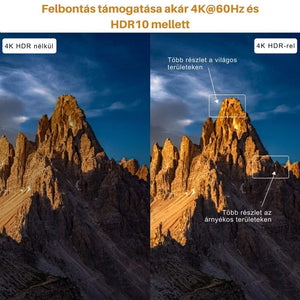
🌄 4K@60Hz und HDR – gestochen scharfes Bild auf jedem Bildschirm
UHD 4K (3840×2160) @ 60 Hz, HDR10- und Dolby-Vision-Kompatibilität, 36 Bit/Pixel Deep Color für sattere Farben und 18 Gbps Datenrate. Mit HDR sind mehr Details in hellen wie in dunklen Bereichen sichtbar. Die Signalübertragung erfolgt verzögerungsfrei und ohne Qualitätsverlust.

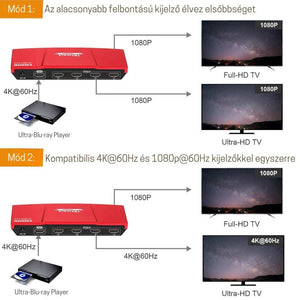
📺 4K- und Full-HD-Bildschirme gleichzeitig – 3 Modi
Das intelligente EDID-Management sorgt für stabile Kompatibilität, der Splitter kann 4K- und Full-HD-Bildschirme gleichzeitig bedienen. Mit der Mode-Taste an der Vorderseite wählbare Modi:
✔ Modus 1: Der Bildschirm mit der niedrigeren Auflösung hat Vorrang (1080p an allen Ausgängen)
✔ Modus 2: Gleichzeitig kompatibel mit 4K@60Hz- und 1080p@60Hz-Bildschirmen
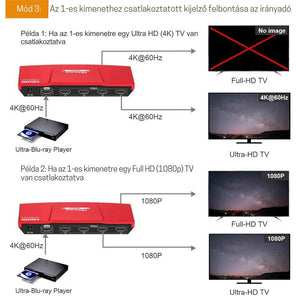
✔ Modus 3: Die Auflösung des an Ausgang 1 angeschlossenen Bildschirms ist maßgeblich

ℹ️ Worauf musst du im Modus 3 achten?
Ist an Ausgang 1 ein Ultra-HD-(4K-)Fernseher angeschlossen, erhalten alle Ausgänge ein 4K@60Hz-Signal – ein Full-HD-Fernseher zeigt dann kein Bild an. Ist an Ausgang 1 ein Full-HD-(1080p-)Fernseher angeschlossen, erhalten alle Ausgänge ein 1080p-Signal.

🔊 Audioformate
✔ LPCM 7.1
✔ Dolby TrueHD
✔ Dolby Digital Plus
✔ DTS-HD Master Audio
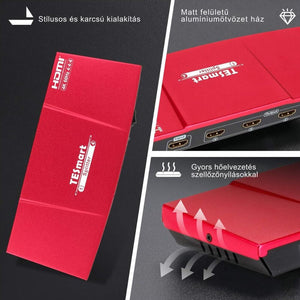
🛡️ Robustes Aluminiumgehäuse
Stilvolles, schlankes Design mit mattem Gehäuse aus Aluminiumlegierung für eine elegante Optik und effiziente Wärmeableitung. Die Lüftungsöffnungen unterstützen einen stabilen Langzeitbetrieb.

🎮 Kompatible Geräte
PCs und Laptops, Spielkonsolen (z. B. PlayStation 3, PlayStation 4, Xbox, Nintendo Switch), Blu-ray- und UHD-Blu-ray-Player, Set-Top-Boxen, Mediaboxen und Streaming-Geräte wie Chromecast oder Amazon Fire TV Stick. Dank HDCP 2.2 auch für Streamingdienste geeignet.
Die wichtigsten Merkmale
✔ 1 HDMI-Eingang → 4 HDMI-Ausgänge (gleichzeitige Übertragung desselben Bildes)
✔ UHD 4K (3840×2160) @ 60 Hz
✔ HDR10- und Dolby-Vision-kompatibel
✔ 36 Bit/Pixel Deep Color
✔ 18 Gbps Datenrate
✔ HDCP-2.2-Unterstützung
✔ Intelligentes EDID-Management
✔ Bedient 4K- und Full-HD-Bildschirme gleichzeitig
✔ Verzögerungsfreie Signalübertragung ohne Qualitätsverlust
📋 Technische Daten
| Marke | TESmart |
| Typ | HDMI Splitter 1×4 |
| Eingang | 1× HDMI |
| Ausgang | 4× HDMI |
| Auflösung | 3840×2160 @ 60 Hz |
| HDR | HDR10, Dolby Vision |
| Farbtiefe | 36 Bit/Pixel Deep Color |
| Bandbreite | 18 Gbps |
| Kopierschutz | HDCP 2.2 |
| Audio | LPCM 7.1, Dolby TrueHD, Dolby Digital Plus, DTS-HD Master Audio |
| Bedienelemente | Mode-Taste, Ein-/Aus-Taste, LED-Statusanzeigen |
| Stromversorgung | DC 5V / 12V Netzanschluss, Netzteil im Lieferumfang |
| Gehäuse | Matte Aluminiumlegierung, mit Lüftungsöffnungen |
📦 Lieferumfang

1× TESmart HDMI Splitter (1×4)
1× DC 5V / 12V Netzteil
1× Bedienungsanleitung
❓ Häufige Fragen
Erscheint auf allen 4 Bildschirmen dasselbe Bild?
Ja, der Splitter überträgt das Bild einer HDMI-Quelle mit identischem Inhalt an alle 4 Ausgänge.
Kann ich 4K- und Full-HD-Fernseher gemischt verwenden?
Ja, der Splitter kann 4K- und Full-HD-Bildschirme gleichzeitig bedienen; im Modus 2 sind 4K@60Hz- und 1080p@60Hz-Bildschirme gleichzeitig nutzbar.
Funktioniert er mit Netflix und anderen Streamingdiensten?
Ja, dank HDCP 2.2 ist er auch für Streamingdienste geeignet.
Brauche ich ein separates Netzteil?
Nein, du musst keines extra kaufen, das DC-Netzteil ist im Lieferumfang enthalten.
Wann kommt meine Bestellung an?
Die Bestellung wird in der Regel innerhalb von 0–1 Werktagen versendet, in Ungarn dauert die Zustellung üblicherweise 1–2 Werktage.
Kann ich per Nachnahme zahlen?
Ja, du kannst ohne Aufpreis per Nachnahme zahlen, bar oder mit Bankomatkarte beim Kurier.
Kann ich ihn zurückschicken, wenn er doch nicht passt?
Ja, innerhalb von 30 Tagen ab Erhalt des Pakets kannst du ohne Angabe von Gründen vom Kauf zurücktreten. Bei fehlerhaften oder beschädigten Produkten ist die Rücksendung kostenlos.